
Gelişmiş Oyun İçin Nvidia Uygulama Ayarlarında Yapmanız Gerekenler
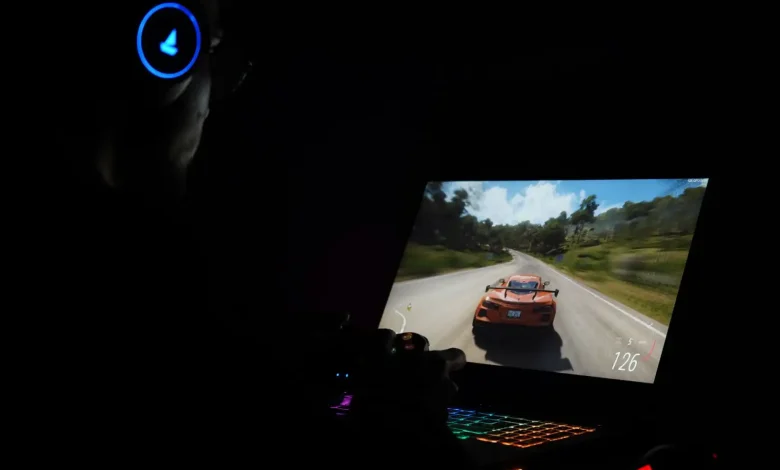
Yeni nesil Nvidia grafik kartlarına sahip olmak, başlı başına önemli bir grafiksel yükseltme sunsa da, donanımın gerçek potansiyelini ortaya çıkarmak için doğru Nvidia Uygulama Ayarları hayati önem taşıyortir. Eski kontrol panelinin yerini alan bu modern uygulama, DLSS gibi gelişmiş özellikleri bir araya getirerek daha temiz ve kapsamlı bir arayüz sunuyor. Varsayılan ayarlar çoğu kullanıcı için stabil bir temel sağlasa da, menüleri derinlemesine keşfetmek önemli performans artışları, düşük giriş gecikmesi ve yaygın görsel sorunlara çözüm getirebilir. Pahalı bir bileşenden en iyi verimi almak için stratejik düzenlemeler yapmak, rekabetçi oyunculardan en yeni AAA oyunlardan her kareyi sıkıştırmak isteyen meraklılara kadar herkesin zamanına değecektir.
Nvidia Uygulamasına Geçiş ve Ayarların Gücü
Nvidia’nın yeni uygulaması, eski kontrol panelinin dağınık yapısından sıyrılarak, oyunculara daha bütünleşik ve modern bir deneyim sunuyor. Bu geçiş, özellikle Deep Learning Super Sampling (DLSS) gibi yapay zeka destekli teknolojilerin kolayca yönetilebilmesini sağlayarak, kullanıcıların grafik kartlarından en yüksek verimi almasını hedefliyor. Birçok kişi yeni bir ekran kartı edindiğinde kutudan çıktığı haliyle kullanmayı tercih etse de, bu durum aslında donanımın tam kapasitesine ulaşmasını engeller. Tıpkı yüksek kaliteli bir ses kartını ucuz hoparlörlere bağlamak gibi, gelişmiş bir GPU’nun da doğru yazılım konfigürasyonlarıyla eşleşmesi gerekir.
Bu bağlamda, Windows görüntü ayarlarında monitörün yerel çözünürlükte çalıştığından emin olmak temel bir adımdır, çünkü Nvidia uygulaması tüm değişken yenileme hızı uygulamaları için bu temele dayanır. Yapılacak birkaç ince ayar, özellikle rekabetçi oyunlarda veya yüksek grafikli yapımlarda, fark edilir derecede akıcı ve tepkisel bir oyun deneyimi sunabilir. Bu, yalnızca kare hızlarını artırmakla kalmaz, aynı zamanda görüntüdeki yırtılma ve takılmaları ortadan kaldırarak genel görsel kaliteyi de yükseltir. Uygulamanın sunduğu kişiselleştirme seçenekleri, her oyun için özel profiller oluşturarak donanımınızın gücünü oyunlara göre optimize etmenize olanak tanır.
Otomatik Optimizasyon Tuzağından Kaçınmak
Birçok kullanıcı için cazip gelebilecek otomatik oyun optimizasyon özelliği, Nvidia tarafından sunulan bir kolaylık gibi görünse de, genellikle kapalı tutulması daha iyi sonuçlar verir. Nvidia’nın otomatik profilleri, çoğu zaman her oyuna, özellikle de rekabetçi başlıklara uygun olmayan agresif kare üretimi veya yükseltme metrikleri uygular. Bu durum, oynanan oyuna bağlı olarak dengesiz, bulanık veya tutarsız bir görüntüye yol açabilir. Nvidia’nın pek çok harika özelliği olsa da, bu otomatik optimizasyon mekanizması ne yazık ki en güçlü yönlerinden biri değildir.
Oyun içi menüler aracılığıyla veya Nvidia uygulaması içinde her oyun için ayrı uygulama profilleri oluşturarak manuel ayarlamalar yapmak çok daha etkilidir. Bu yöntem, gereksiz yükseltmelerin neden olduğu performans yükünden kaçınmayı ve oyuncunun tüm oyun kütüphanesinde görsel çıktıyı olabildiğince keskin tutmayı sağlar. Böylece, küçük performans artışları için görsel kaliteden gereksiz yere ödün verilmez ve her oyunun nasıl göründüğü ile nasıl çalıştığı üzerinde tam kontrol sağlanır. Varsayılan ayarların her zaman güvenli bir zemin sunduğu unutulmamalı, ancak oyun bazında manuel ayarlamalar, istenmeyen grafiksel hatalar oluşturmadan maksimum performansı ortaya çıkarır. Bu yaklaşım, oyunculara kişisel tercihlerine göre en iyi dengeyi bulma özgürlüğü tanır.
Akıcı Deneyim İçin G-Sync Konfigürasyonu
Nvidia’nın G-Sync veya G-Sync uyumlu bir monitör kullanan oyuncular için bu özelliğin global olarak etkinleştirilmesi, PC’de akıcı bir oyun deneyimi sağlamak adına yapılabilecek en etkili değişikliklerden biri olarak kabul edilir. Değişken yenileme hızı teknolojisinin ekran yırtılması olmadan kusursuz çalışmasını garanti altına almak için G-Sync ayarını “Tam Ekran Uygulamaları İçin Açık” konumuna getirmek gerekir. En iyi sonuçları elde etmek için, uyumsuz veya eski bir oyunda sorun giderme zamanı gelmedikçe “Tam Ekran ve Pencereli” modundan kaçınmak faydalı olacaktır. Bu belirli ayar, standart masaüstü uygulamalarında sıklıkla yanlış çalışarak monitörleri düşük, takılan yenileme hızlarına zorlayabilir.
En akıcı deneyim için, G-Sync etkinleştirmesini global sürücü profilinde dikey senkronizasyonu (“Vertical Sync”) “Açık” konumuna zorlamakla birleştirmek önemlidir. Bu kombinasyon, kare hızlarının monitörün maksimum eşiğini aşmasını engelleyen, “ayarla ve unut” tarzı bir konfigürasyon oluşturur. Böylece, düşük gecikmeyi korurken ekran yırtılmalarını başarılı bir şekilde ortadan kaldırır. Bu birleşim, birinci sınıf, yırtılmasız bir oyun deneyimi sunarken, ekranın ve GPU’nun her zaman mükemmel bir şekilde senkronize olmasını garanti eder ve oyuncunun deneyimini kesintiye uğratan ani ekran yırtılmalarını engeller. Bu detaylı yapılandırma, özellikle hızlı tempolu oyunlarda görsel bütünlüğü ve tepkiselliği maksimize eder.
DLSS ve DLAA’nın Akıllıca Kullanımı
Nvidia GeForce RTX serisi ekran kartı sahipleri için DLSS (Deep Learning Super Sampling) ve DLAA (Deep Learning Anti-Aliasing) teknolojileri, oyun deneyimini önemli ölçüde geliştiren güçlü araçlardır. DLSS, yapay zeka destekli ölçeklendirme ile daha düşük çözünürlüklerde görüntü oluşturup, ardından yapay zeka algoritmalarıyla yüksek çözünürlüğe yükselterek kare hızlarını artırır. Bu, özellikle sistem kaynaklarının kısıtlı olduğu veya çok yüksek çözünürlüklerde oyun oynamak isteyen kullanıcılar için idealdir. DLSS, performanstan ödün vermeden görsel kaliteyi korumak veya hatta iyileştirmek isteyen oyuncular için vazgeçilmez bir yardımcıdır.
Diğer yandan, DLAA, DLSS’nin çekirdek teknolojisini kullanarak görüntüyü ölçeklendirmek yerine kenar yumuşatmaya odaklanır. Zaten yüksek kare hızlarına ulaşabilen ve görüntü keskinliğini en üst düzeye çıkarmak isteyen oyuncular için tasarlanmıştır. DLAA, performansı artırmasa da, kenar tırtıklanmalarını azaltarak daha pürüzsüz ve gerçekçi bir görsel deneyim sunar. Bu iki teknolojiyi akıllıca kullanmak, her oyunun ve her sistem konfigürasyonunun kendine özgü gereksinimlerine göre en iyi görsel-performans dengesini bulmayı sağlar. Hangi teknolojinin kullanılacağı, mevcut kare hızı hedeflerine ve sistemin gücüne göre belirlenmelidir; düşük kare hızlarında DLSS, yüksek kare hızlarında ise DLAA tercih edilebilir. Uygulama içinde bu seçenekleri denemek ve oyun içi farkları gözlemlemek, en doğru kararı vermenin anahtarıdır.
Donanımınızdan Maksimum Verim Almanın Yolu
Nvidia uygulamasındaki bu stratejik ayar değişiklikleri, sadece küçük performans artışları sunmaktan çok daha fazlasını vaat ediyor. Modern PC oyunlarının talep ettiği stabilite, tepkisellik ve yüksek kare hızlarını elde etmek, ekran kartınızın tüm gücünü kullanmanıza bağlıdır. Günümüzün yüksek maliyetli donanım bileşenleri göz önüne alındığında, her bir ayarın optimize edilmesi, yapılan yatırımın tam karşılığını almanın en pratik yollarından biridir. Otomatik ayarların sunduğu “güvenli” ve çoğu zaman kısıtlı deneyimin aksine, manuel müdahale gerçek potansiyeli ortaya çıkarır.
Bu ayarlar, rekabetçi e-spor oyuncuları için milisaniyelerin kritik olduğu anlarda avantaj sağlarken, hikaye odaklı oyunları deneyimleyenler için de sürükleyici ve kesintisiz bir görsel şölen sunar. Ekran yırtılması gibi dikkat dağıtıcı unsurların ortadan kalkması ve giriş gecikmesinin en aza indirilmesi, oyun dünyasına daha derinlemesine dalmanızı sağlar. Unutulmamalıdır ki, bir donanım parçası sadece fiziksel kapasitesiyle değil, aynı zamanda yazılımıyla olan uyumu ve konfigürasyonuyla da gerçek değerini bulur. Nvidia uygulamasının sunduğu bu kişiselleştirme araçları, her oyuncunun kendi sistemine ve oyun alışkanlıklarına göre en iyi deneyimi yaratmasına olanak tanıyarak, adeta sanal bir performans mühendisi gibi hareket etme fırsatı sunar. Bu bilinçli yaklaşımla, her oyun oturumu beklediğinizden daha tatmin edici hale gelebilir.
Sık Sorulan Sorular
İlgili Makaleler
- ›Yapay Zeka Aramasında Marka Görünürlüğü: AEO Stratejileri Yeniden Tanımlanıyor
- ›Büyüme İçin Veri Odaklı Liderlik Programı: Yeni Bir Yaklaşım
- ›Apple Haritalar'da Sesli Yönlendirme Tercihlerini Kişiselleştirme
- ›Mac Depolama Alanı Temizleme: Gizemli Sistem Verileri Nasıl Yönetilir?
- ›Google Mesajlar'a Uzun Bekleyiş Sonrası Tema Özelleştirmeleri Geldi

