
Nasıl Yapılır?
MSI Uygulamaları Neden Kaldırılırken Hata Verir? (Orphaned Windows Installer Sorunu)
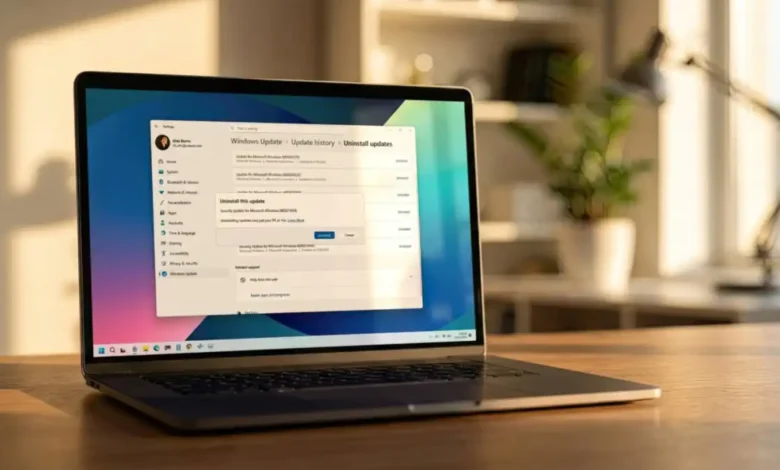
Windows’ta bir programı kaldırmaya çalıştığınızda işlem başlıyor gibi görünüp hiçbir şey olmuyorsa ya da 1603 / 1612 hataları alıyorsanız, sorun büyük ihtimalle orphaned (sahipsiz) Windows Installer kayıtlarından kaynaklanıyordur. Bu problem özellikle yarım kalmış kurulumlar, manuel dosya silme işlemleri veya eksik sistem cache’leri sonrasında ortaya çıkar.
🔍 Orphaned MSI Kayıtları Nedir?
MSI (Microsoft Installer) ile kurulan uygulamalar, sistemde hem dosya hem de registry (kayıt defteri) üzerinde iz bırakır. Ancak bazı durumlarda:
- Program dosyaları silinir
- Installer cache (C:\Windows\Installer) bozulur
- Registry kayıtları kalır
Bu durumda Windows, uygulamayı hâlâ yüklü sanır ancak kaldırma işlemini gerçekleştiremez.
⚠️ Belirtiler
- Program “Programlar ve Özellikler” listesinde görünür
- Kaldırma başlatılır ama tepki yoktur
- 1603 / 1612 gibi MSI hataları alınır
🔧 Çözüm: MSI Kaldırmayı Zorlamak
1️⃣ Product Code Bulma (PowerShell)
Get-ItemProperty HKLM:\Software\Microsoft\Windows\CurrentVersion\Uninstall\* |
Select-Object DisplayName, UninstallString
Select-Object DisplayName, UninstallString
👉 Buradan ilgili uygulamanın Product Code değerini bulun.
2️⃣ Zorla Kaldırma
msiexec /x {PRODUCT-CODE} /l*v uninstall.log
👉 Bu komut:
- Kaldırma işlemini zorlar
- Detaylı log oluşturarak hatayı analiz etmenizi sağlar
🚨 Kritik Uyarılar
- wmic product komutu tüm MSI paketlerini tetikler ve sistemde ciddi performans sorunlarına yol açabilir → kullanmayın
- Eğer C:\Windows\Installer cache eksikse uninstall işlemi başarısız olabilir
- Registry temizliği yapmadan önce mutlaka yedek alın
💡 Profesyonel İpuçları
- Eski antivirüs veya kurumsal yazılımlar bu soruna sık neden olur
- Microsoft’un “Program Install and Uninstall Troubleshooter” aracı alternatif çözüm sunabilir
- Gelişmiş kullanıcılar için registry üzerinden GUID temizliği yapılabilir

