
Logitech Flow: Çoklu Bilgisayar Deneyimini Kusursuzlaştırın
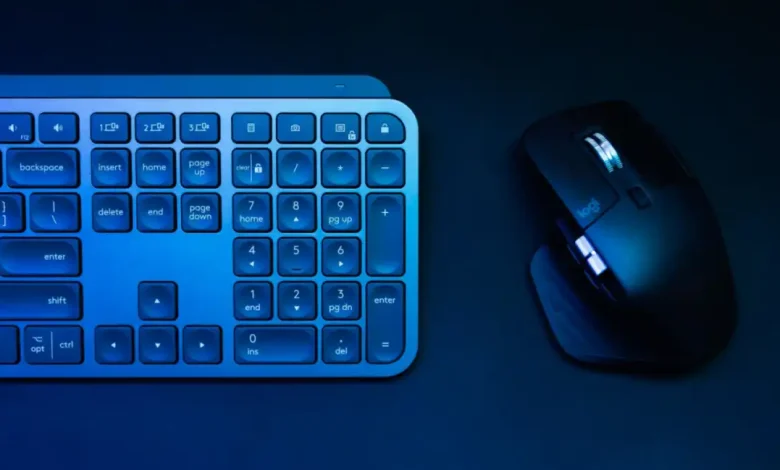
Birden fazla bilgisayarı aynı anda kullanan profesyoneller için çevre birimi yönetimi ve dosya aktarımı sıklıkla karmaşık bir hal alabilir. Sürekli fare ve klavye değiştirmek, dosyaları bulut depolama üzerinden aktarmak gibi zahmetli süreçler, iş akışını ciddi şekilde kesintiye uğratır. İşte tam da bu noktada, Logitech Flow çoklu bilgisayar deneyimini dönüştürmeyi hedefleyen yenilikçi bir çözüm sunuyor. Bu özellik, birden fazla cihaz arasında kusursuz bir geçiş vaat ederek verimliliği artırıyor.
Tek Bir Kontrol Merkezi: Logitech Flow’un Temelleri
Logitech Flow, kullanıcıların iki veya üç bilgisayarı tek bir fare ve klavye ile yönetmesini sağlayan gelişmiş bir yazılımdır. Bu özellik, fiziksel çevre birimlerini sürekli değiştirmek ya da dosyaları harici depolama çözümleriyle aktarmak zorunda kalmadan, cihazlar arasında akıcı bir geçiş sunar. Temel olarak, fare imlecinizi bir ekrandan diğerine taşıdığınızda, klavye de otomatik olarak yeni sisteme bağlanarak kesintisiz bir çalışma ortamı yaratır.
Flow’un diğer önemli yeteneği ise cihazlar arası dosya ve metin paylaşımını kolaylaştırmasıdır. Bir bilgisayarda kopyaladığınız metni veya dosyayı, fare imlecinizi diğer bilgisayarın ekranına taşıyarak doğrudan yapıştırabilirsiniz. Bu pratik yaklaşım, özellikle metin tabanlı çalışmalar yapanlar, kod yazanlar veya görsel içerik üretenler için büyük bir zaman tasarrufu anlamına gelir. Ancak, Flow’un bu yetenekleri yalnızca Logitech’in belirli cihaz modelleriyle uyumludur. Bu ürünler arasında Logitech MX Master 4, Lift, Casa Touch ve Casa Keys gibi modeller bulunur. Ayrıca, sistemin sorunsuz çalışabilmesi için bilgisayarların en az Windows 10 veya macOS 14 sürümüne güncellenmiş olması gerekmektedir.
Logitech Flow Kurulumu: Adım Adım Entegrasyon
Logitech Flow’u masaüstü ve dizüstü bilgisayarlarınız arasında aktif hale getirmek için birkaç basit adım izlemeniz gerekir. Öncelikle, her iki bilgisayara da Logi Options+ uygulamasının yüklenmiş olması ve cihazların aynı Wi-Fi veya Ethernet ağına bağlı olması şarttır. Bu ön koşullar sağlandıktan sonra, çevre birimlerinizi her iki sisteme de farklı kanallar üzerinden eşleştirmelisiniz; örneğin, dizüstü bilgisayarınız için Kanal 1’i, masaüstü bilgisayarınız için Kanal 2’yi kullanabilirsiniz.
Kurulum süreci Logi Options+ uygulaması üzerinden yönetilir. Uygulamayı başlattıktan sonra ana ekrandan Logitech farenizi veya dokunmatik yüzeyinizi seçin. Sol taraftaki panelde yer alan “Flow” seçeneğine tıklayın ve ardından “Flow Kurulumu” düğmesine basın. Uygulama, ağınızdaki diğer bilgisayarı otomatik olarak bulacaktır. Bağlantı sağlandığında “Devam Et” diyerek Flow ekranına geçiş yapabilirsiniz. Bu ekranda, bilgisayarlarınızın fiziksel düzenini yansıtacak şekilde panel düzenlerini sürükleyip bırakarak ayarlama imkanınız bulunur. Üç kanallı cihazlara sahipseniz, ekranın alt kısmındaki “Bilgisayar Ekle” butonu ile üçüncü bir cihazı da sisteme dahil edebilirsiniz.
Klavye paylaşımını etkinleştirmek için Flow ekranının sağ üst köşesindeki “Daha Fazla Ayar” bölümüne gidin ve “Klavyeyi Bağla” seçeneğini aktif hale getirerek mevcut klavyenizi açılır menüden seçin. Ayrıca, bilgisayarlar arası geçiş yöntemini de burada belirleyebilirsiniz: “İmleci kenara taşı” veya “CTRL tuşunu basılı tut ve imleci kenara taşı”. İkinci seçenek, imleci ekran kenarına her getirdiğinizde yanlışlıkla geçiş yapmayı önlemek adına oldukça faydalıdır.
Kusursuz Geçiş ve Veri Paylaşımı Nasıl Çalışır?
Logitech Flow’un pratik kullanımı oldukça basittir ve günlük iş akışınızı hızlandırmak üzere tasarlanmıştır. Fare ve klavyeyi bir bilgisayardan diğerine taşımak istediğinizde, imlecinizi sadece ilgili ekranın diğer bilgisayara en yakın kenarına doğru sürüklemeniz yeterlidir. İmlecin yeni ekrana geçiş yaptığını gördüğünüzde, klavyeniz de o bilgisayara otomatik olarak bağlanmış demektir ve hemen yeni cihazda yazmaya veya gezinmeye başlayabilirsiniz.
Dosya ve metin paylaşımı da benzer bir kolaylıkla gerçekleşir. Bir metin parçasını veya dosyayı kopyalamak için her zamanki gibi seçin, sağ tıklayın ve “Kopyala” komutunu verin. Ardından, farenizi hedef bilgisayarın ekranına taşıyın, tekrar sağ tıklayın ve “Yapıştır” seçeneğini kullanın. Bu yöntem, özellikle küçük boyutlu dosyalar ve metinler için anında ve etkili bir çözüm sunar. Ancak, doğrudan sürükle-bırak yöntemiyle dosya aktarımı yapılamadığını belirtmek gerekir. Ayrıca, büyük boyutlu dosyaların aktarım hızı, ağ bağlantınızın performansı ile doğrudan ilişkilidir; bu nedenle, büyük transferlerde biraz beklemek gerekebilir.
Çoklu Ekran Kurulumlarında Verimliliğin Yeni Tanımı
Çoklu ekran kurulumları, özellikle tasarımcılar, yazılımcılar ve veri analistleri gibi farklı uygulamalar ve platformlar arasında sürekli geçiş yapan profesyoneller için modern çalışma dünyasının vazgeçilmez bir parçasıdır. Geleneksel olarak, bu tür kurulumlar, fiziksel çevre birimlerini her geçişte değiştirmeyi veya her bilgisayar için ayrı bir set bulundurmayı gerektirir ki bu durum, hem maliyetli hem de masada karmaşaya yol açan bir çözümdür. Logitech Flow, bu zorlukları ortadan kaldırarak verimliliği yeni bir seviyeye taşıyor.
Birbiriyle entegre çalışan bu sistem, kullanıcıların odaklarını kaybetmeden işlerini sürdürmelerine olanak tanır. Klavyeyi veya fareyi değiştirme ihtiyacının ortadan kalkması, mikro kesintileri minimize eder ve böylece görevler arasında daha akıcı bir geçiş sağlanır. Özellikle bir projede farklı işletim sistemlerini veya programları aynı anda kullanmak zorunda olanlar için Flow, bilgi akışını hızlandırarak yaratıcı süreci destekler. Bu entegrasyon, yalnızca donanım yönetimini basitleştirmekle kalmaz, aynı zamanda dijital çalışma alanlarını daha tutarlı ve üretken hale getirir.
Logitech Flow İle İş Akışınızı Optimize Edin
Logitech Flow, çoklu bilgisayar ortamında çalışan herkes için dikkate değer bir geliştirme sunuyor. Tek bir fare ve klavyenin konforuyla farklı cihazlar arasında geçiş yapabilmek, günlük görevleri çok daha az zahmetli hale getirir. Bu özellik, hem ofis ortamında hem de evden çalışırken daha düzenli ve verimli bir çalışma alanı arayan kullanıcılar için idealdir. Özellikle iki bilgisayar arasında sürekli kopyala-yapıştır işlemleri yapanlar, Flow’un sağladığı zaman tasarrufunu anında hissedecektir.
Kullanıcıların bu teknolojiden tam anlamıyla faydalanabilmesi için Logi Options+ uygulamasının güncel tutulması ve cihazların stabil bir ağ bağlantısına sahip olması önemlidir. Flow’un sunduğu bu kusursuz entegrasyon, karmaşık görünen çoklu cihaz yönetimini basit ve sezgisel bir deneyime dönüştürüyor. Bize göre, bu tür yazılımsal çözümler, modern çalışma alışkanlıklarımızı şekillendirmeye devam edecek ve gelecekteki çoklu cihaz deneyimlerinin temelini oluşturacaktır. Eğer uyumlu bir Logitech cihazınız varsa, iş akışınızı optimize etmek için Flow’u denemek iyi bir başlangıç noktası olabilir.
Sık Sorulan Sorular
İlgili Makaleler
- ›Sosyal Satış Stratejileriyle Dijital Ortamda Etki Yaratmak
- ›Döngü Pazarlama: Yapay Zeka ile Rekabette Öne Geçmek Mümkün
- ›Pazarlama Otomasyonuyla İkincil Pazarlarda 9 Kat Nitelikli Potansiyel Müşteri Büyümesi
- ›Pazarlamanın Geleceği: İnsan ve Yapay Zeka İş Birliği
- ›Sektörel Bültenler: İçgörülerinizi Yeniden Şekillendirin

