
Laptopunuz Neden Uçak Motoru Gibi Ses Çıkarıyor? Çözümü Burada!
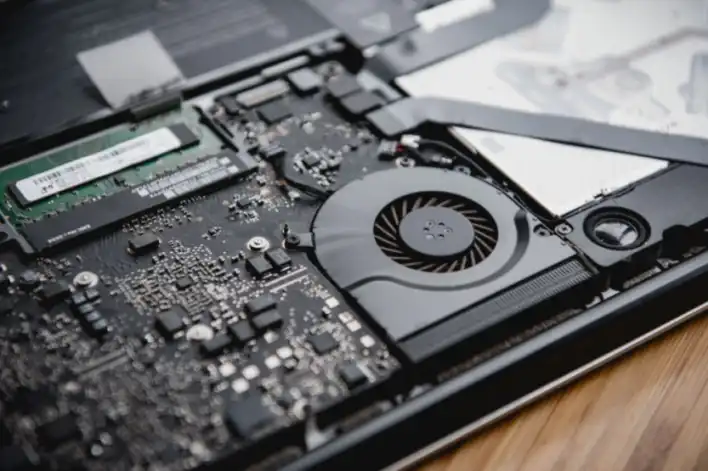
Rahatsız edici bir laptop fan sesi, birçok kullanıcının sıkça karşılaştığı, konsantrasyonu bölen ve cihazın ömrü hakkında endişeler yaratan yaygın bir sorundur. Çoğu zaman kullanıcılar, bu gürültünün sadece geçici bir durum olduğunu düşünerek önemsemezler. Ancak, yüksek sesle çalışan bir fan, genellikle dizüstü bilgisayarınızın derinliklerinde yatan daha ciddi bir sorunun habercisidir ve bu sorunu göz ardı etmek, cihazınızın performansını ve ömrünü doğrudan etkiler.
Peki, bir ultrabook veya hafif bir dizüstü bilgisayar neden aniden bir uçak turbini gibi ses çıkarmaya başlar? Masaüstü sistemlerin aksine, kompakt yapılarında daha az yer kaplayan ancak aynı oranda verimli olmak zorunda olan soğutma sistemleri, bu sorunun ana kaynağıdır. Acaba cihazınızın içindeki görünmez düşmanlar mı bu gürültüyü tetikliyor?
Laptop Fan Sesi Neden Bu Kadar Yüksek? Isı Yönetiminin Zorlu Dansı
Dizüstü bilgisayarların iç dünyası, modern teknolojinin küçük bir mucizesidir. İşlemciler (CPU) ve grafik işlemciler (GPU) gibi temel bileşenler, karmaşık görevleri yerine getirirken kaçınılmaz olarak ısı üretirler. Bu ısı, performansın doğrudan bir yan ürünüdür ve etkili bir şekilde uzaklaştırılması gerekir. Aksi takdirde, bileşenler aşırı ısınır, performans düşüşü yaşanır ve uzun vadede kalıcı hasarlar oluşabilir.
Soğutma süreci, genellikle bir ısı yayıcı (heat spreader) ile başlar; bu yayıcı, çip üzerindeki ısıyı toplar ve daha büyük bir ısı bloğu (heat sink) veya ısı boruları (heat pipes) aracılığıyla ısıyı dağıtır. Modern dizüstü bilgisayarlarda, ısının daha geniş bir alana yayılmasını sağlayan ve genellikle bakırdan imal edilen buhar odacıkları (vapor chambers) teknolojisi de kullanılmaktadır. Bu yapılar, ısının hava akımıyla dışarı atılacağı fanlara doğru ilerlemesini sağlar. Ancak, dizüstü bilgisayarların dar iç hacmi, soğutma fanlarının boyutunu kısıtlar. Bu küçük fanlar, yeterli hava akımını sağlamak için çok yüksek devirlerde (RPM) dönmek zorunda kalır; bu da kaçınılmaz olarak gürültüye yol açar. Büyük masaüstü sistemlerdeki geniş, yavaş dönen fanların aksine, bir laptop fanı adeta öfkeli bir arı sesi çıkarabilir. Bu yüksek devirli çalışma, cihazınızın sadece sesini yükseltmekle kalmaz, aynı zamanda fanın ömrünü de kısaltır. Laptopunuzun fan sesi, bu yüksek devirlerin bir yansımasıdır.
Tozlanmış Fanlar ve Tıkanmış Kanallar: Görünmez Tehdit
Dizüstü bilgisayarınızın yüksek sesle çalışmasının en yaygın ve çoğu zaman gözden kaçan nedenlerinden biri, toz birikimidir. Zamanla, fan kanatları, ısı bloğu petekleri ve hava çıkış menfezleri, havadan gelen toz, tüy ve diğer partiküllerle dolar. Bu birikim, cihazın içindeki hava akışını ciddi şekilde engeller. Tıkanmış hava kanalları, fanın daha az hava çekmesine neden olurken, tozlanmış ısı bloğu petekleri de ısının etkili bir şekilde dağıtılmasını zorlaştırır.
Engellenen hava akışı, işlemci ve grafik kartının yeterince soğutulamamasına yol açar. Bu durumda, laptopun soğutma sistemi, sıcaklığı düşürmek için fanları daha da hızlı döndürme komutu verir. Sonuç mu? Daha yüksek bir laptop fan sesi ve potansiyel performans düşüşleri. Bu durum, cihazınızın sürekli tam yükte çalışıyormuş gibi hissettirmesine neden olabilir, oysa basit bir web gezintisi yapıyorsunuzdur. Peki, bu tozla mücadele etmek için ne yapmalı?
- Doğru Araçları Temin Edin: İnce uçlu bir tornavida seti, antistatik fırça, basınçlı hava spreyi (düşük basınçlı) ve bir mikrofiber bez gereklidir. Küçük bir elektrikli süpürgeyi düşük ayarda kullanmak da işe yarayabilir, ancak doğrudan bileşenlere temas ettirmekten kaçının.
- Talimat Videolarını İzleyin: Her laptop modelinin iç yapısı farklıdır. Kendi cihazınız için özel bir sökme ve temizleme rehberi videosu bulmak, işinizi büyük ölçüde kolaylaştıracaktır.
- Güvenlik Önlemlerini Alın: İşleme başlamadan önce laptopunuzu kapatın ve pilini çıkarın. Elektrostatik deşarj riskini en aza indirmek için bir antistatik bileklik takmak, hassas bileşenlere zarar verme olasılığını azaltır.
- Kapağı Açın ve Temizleyin: Genellikle alt kapaktaki birkaç vidayı çıkardıktan sonra kapağı dikkatlice ayırabilirsiniz. Fanın kanatlarını ve ısı bloğu peteklerini yumuşak bir fırça ile temizleyin. Basınçlı hava spreyini kısa aralıklarla ve doğru açıyla kullanarak kalan tozu dışarı püskürtün.
Unutmayın, düzenli bakım, sadece gürültüyü azaltmakla kalmaz, aynı zamanda laptopunuzun ömrünü de uzatır. Yılda en az bir kez detaylı bir iç temizlik, cihazınızın nefes almasını sağlar.
Termal Macunun Ömrü: Performansın Sessiz Katili
Toz temizliği sonrasında laptop fan sesi hala yüksekse, sorunun kökeni genellikle termal macun (Thermal Interface Material – TIM) olarak bilinen kritik bileşendedir. Termal macun, işlemci ve grafik işlemci yongalarının yüzeyi ile ısı bloğu arasındaki mikroskobik boşlukları doldurarak ısı transferini maksimum seviyeye çıkaran özel bir malzemedir. Zamanla, bu macun kuruyabilir, sertleşebilir veya çatlayabilir, bu da ısı iletkenliğini önemli ölçüde azaltır.
Termal macun, çiplerden gelen ısının ısı bloğuna verimli bir şekilde aktarılmasını sağlar. Macunun etkinliği azaldığında, ısı çiplerde hapsolur. Bu durum, sistemin daha yüksek sıcaklıklara ulaşmasına ve soğutma sisteminin bu ısıyı dağıtmak için fanları daha hızlı ve dolayısıyla daha gürültülü çalıştırmasına neden olur. Peki, termal macunun değişim zamanının geldiğini nasıl anlarsınız ve bu işlemi nasıl gerçekleştirmelisiniz?
- Belirtiler: Laptopunuz eskisinden daha yavaş çalışıyor, sık sık donuyor veya beklenmedik kapanmalar yaşıyorsa ve fanlar sürekli yüksek devirde dönüyorsa, termal macun değişimi gerekebilir. Genellikle birkaç yılda bir bu değişimin yapılması önerilir.
- Değişim Süreci:
- Yine laptopunuzu sökmeniz gerekecektir, bu nedenle önceki bölümdeki güvenlik ve hazırlık adımlarını tekrarlayın.
- Isı bloğunu işlemci ve grafik işlemciden ayırın. Vidaları sökerken dikkatli olun ve tork ayarlarını (varsa) not alın.
- Eski termal macunu, izopropil alkol ve mikrofiber bir bez veya pamuklu çubuk yardımıyla hem çip yüzeyinden hem de ısı bloğu tabanından nazikçe temizleyin. Yüzeylerin tamamen temiz ve pürüzsüz olduğundan emin olun.
- Yeni termal macunu, işlemci ve grafik işlemci yongalarının tam ortasına bezelye büyüklüğünde bir damla halinde uygulayın (bezelye metodu). Bazı kullanıcılar ince bir çizgi halinde de uygulamayı tercih eder.
- Isı bloğunu dikkatlice yerine takın ve vidaları çapraz bir desende, eşit baskı uygulayarak sıkın. Aşırı sıkmaktan kaçının, çünkü bu, çipe veya ısı bloğuna zarar verebilir.
Doğru uygulanan yeni bir termal macun, sıcaklıkları önemli ölçüde düşürecek ve böylece laptop fan sesi seviyesini normal, kabul edilebilir düzeylere çekecektir. Bu, cihazınızın hem daha serin hem de daha sessiz çalışmasını sağlayarak performansını artıracaktır.
Bu Laptop Fan Sesi Sorunu Sizi Nasıl Etkiler?
Sürekli yüksek bir laptop fan sesi, sadece sinir bozucu bir arka plan gürültüsü olmakla kalmaz, aynı zamanda cihazınızın genel sağlığı ve sizin kullanıcı deneyiminiz üzerinde de ciddi etkilere sahiptir. Türkiye’deki kullanıcılar için özellikle yaz aylarında artan ortam sıcaklıkları, bu sorunu daha da derinleştirir. İstanbul’un nemli veya İç Anadolu’nun kuru sıcağı, laptopların zaten zorlu olan soğutma mücadelesini daha da çetin hale getirir. Cihazınızın içindeki bileşenler, tasarlandıkları optimal sıcaklık aralığının üzerinde çalıştığında, termal kısılma (thermal throttling) adı verilen bir mekanizma devreye girer. Bu, işlemci ve grafik işlemcinin kendini korumak için saat hızlarını düşürmesi anlamına gelir, yani performansınız düşer. En basit görevler bile daha uzun sürer, uygulamalar daha yavaş yanıt verir ve oyun deneyiminiz ciddi şekilde bozulur.
Peki, bu durum karşısında pasif kalmak ne kadar akıllıca? Elbette ki hayır. Bu sorunlara müdahale etmek, sadece anlık rahatsızlığı gidermekle kalmaz, aynı zamanda laptopunuzun ömrünü de uzatır. Sürekli yüksek sıcaklıklara maruz kalan bileşenler, daha hızlı aşınır ve arızalanma riski artar. Düzenli bakım, uzun vadede size hem zaman hem de para kazandıracaktır. Bir uzman görüşü olarak, çoğu kullanıcının donanımsal bakımı ertelemesi, ne yazık ki cihazlarının erken yaşlanmasına yol açıyor. Kendi başınıza bu işlemleri yapmak konusunda çekinceleriniz varsa, profesyonel destek almak akıllıca bir yatırım olabilir. Unutmayın, cihazınızın düzenli olarak “nefes almasını” sağlamak, onun sessizce ve verimli bir şekilde çalışmasının anahtarıdır.
Sık Sorulan Sorular
İlgili Makaleler
- ›Uygun Fiyatlı Alüminyum Gövde: GEEKOM GeekBook M16 Detaylı İnceleme
- ›Masaüstü Kasaların Dönemi Bitiyor: Mini PC'ler Yükselişte
- ›Laptop USB Port Değişimi: Maliyet ve Onarım Seçenekleri
- ›Ağ Sorun Gidermenin Sessiz Kahramanı: Yönetilemez Anahtarlar
- ›Her Nesne Klavye Olabilir: İnsan Arayüz Cihazları ve Güvenlik
