
Windows 11 Güç Düğmesi İşlevini Kişiselleştirme Seçenekleri
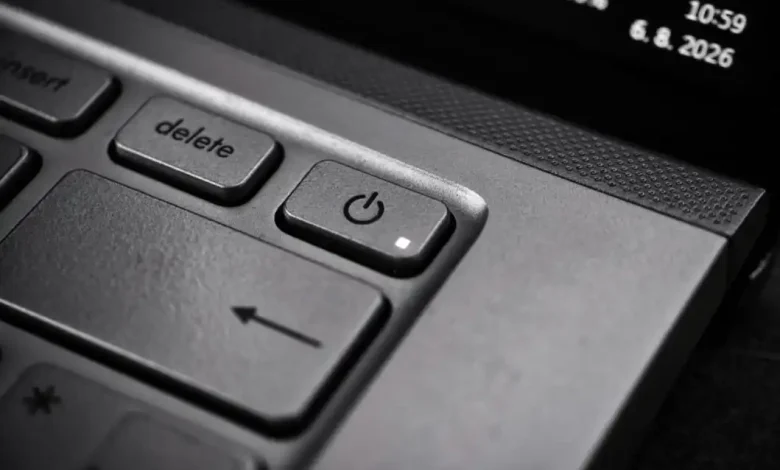
Bir bilgisayarın güç düğmesinin temel işlevi genellikle açık ve nettir: basıldığında cihazı kapatmak. Ancak Windows 11 güç düğmesi ayarları, kullanıcıların bu beklentisini doğrudan karşılamayabilir. Varsayılan olarak sistemi uyku moduna alan bu davranış, birçok kullanıcı için pratik bir tercih olmaktan uzaktır. Geleneksel kapatma alışkanlığına sahip kullanıcılar, bilgisayarlarını tamamen kapatmak yerine geçici olarak askıya alan bir düğmenin, ilk bakışta amaç dışı kullanıldığını düşünebilir.
Varsayılan Davranışın Kökenleri ve Kullanıcı Alışkanlıkları
Windows 11’in güç düğmesini varsayılan olarak uyku moduna ayarlamasının arkasında belirli bir kullanıcı deneyimi felsefesi yatar. Modern bilgisayar kullanımında anında açılma ve kaldığı yerden devam etme ihtiyacı giderek daha belirgin hale geldi. Uyku modu, sistemin tüm açık uygulamaları ve belgeleri RAM’de tutarak hızlı bir şekilde eski çalışma durumuna dönmesini sağlar. Bu, kısa süreli molalar veya cihazı taşırken enerji tasarrufu sağlamak için ideal bir çözümdür.
Ancak, her kullanıcının bu hızlı geri dönüşe ihtiyacı olmayabilir. Özellikle dizüstü bilgisayar kullanıcıları, cihazlarını tamamen kapatmayı tercih edebilirler. Tamamen kapatma, sistem kaynaklarını sıfırlar, arka planda çalışan istenmeyen süreçleri durdurur ve genel olarak daha taze bir başlangıç sunar. Bu nedenle, güç düğmesinin bu varsayılan davranışı, geleneksel kapatma alışkanlıklarına sahip veya pil ömrünü maksimize etmek isteyen kullanıcılar için bir ayar değişikliğini gerekli kılar.
Özelleştirme Mekanizması ve Teknik Yaklaşım
Microsoft, Windows 11 kullanıcılarına güç düğmesinin davranışını özelleştirme yeteneği sunar. Bu, işletim sisteminin esnekliğini ve kullanıcı tercihlerine uyum sağlama yeteneğini gösteren önemli bir detaydır. Sistem, donanım katmanındaki bir fiziksel eylemi (düğmeye basma) yazılımsal bir komutla eşleştirerek çalışır. Kullanıcılar, bu eşleştirmeyi değiştirerek güç düğmesinin farklı bir sistem durumuna (kapatma, yeniden başlatma, uyku, hibernasyon) geçmesini sağlayabilir.
Bu özelleştirme, işletim sisteminin enerji yönetimi ayarları içinde yer alır. Kullanıcı arayüzü, bu seçeneklere erişim sağlayarak donanımsal düğmenin yazılımsal karşılığını yeniden tanımlamayı mümkün kılar. Bu mekanizma, sadece güç düğmesi için değil, aynı zamanda dizüstü bilgisayarların kapağının kapatılması veya pil seviyesinin düşmesi gibi diğer tetikleyiciler için de benzer seçenekler sunar. Amaç, donanım etkileşimleri ile sistem tepkileri arasında kişiselleştirilebilir bir köprü kurmaktır.
Kullanıcı Deneyimi Üzerindeki Etkisi ve Pratik Sonuçları
Güç düğmesinin varsayılan davranışının değiştirilmesi, günlük bilgisayar kullanımında önemli farklılıklar yaratır. Düğmeyi doğrudan kapatma işlevine atayan bir kullanıcı, Start menüsü üzerinden birkaç tıklama yapmak yerine tek bir fiziksel eylemle cihazını tamamen kapatabilir. Bu, özellikle bilgisayarlarını sık sık kapatıp açan veya kısıtlı zamanı olan kişiler için ciddi bir zaman ve kolaylık avantajı anlamına gelir.
Öte yandan, bu değişikliğin göz önünde bulundurulması gereken bir yanı da bulunur. Güç düğmesi kolayca erişilebilen bir konumdaysa, yanlışlıkla basılması tüm çalışma oturumunun kapanmasına neden olabilir. Uyku modu, bu tür kazalarda genellikle daha az zararlı bir seçenektir; sistem tekrar uyandırıldığında kaldığınız yerden devam edebilirsiniz. Ancak kapatma işlevi atanmışsa, uygulamaların kapanma sürecinde bilgi istemesi gibi durumlar haricinde, geri dönüşü olmayan bir kapanma süreci başlar. Bu nedenle, kişisel kullanım alışkanlıkları ve güç düğmesinin fiziksel konumu, bu ayarı değiştirirken dikkate alınması gereken faktörlerdendir.
Güç Düğmesini Yeniden Tanımlama: Kişisel Tercihler ve Optimizasyon
Kullanıcılar, Windows 11’deki güç düğmesi davranışını kendi ihtiyaçlarına göre optimize edebilir. Bu kişiselleştirme, sadece teknolojik bir ayar olmanın ötesinde, kullanıcının cihazıyla kurduğu etkileşimi doğrudan etkiler. Tam kapatmayı tercih edenler için bu değişiklik, günlük rutinde önemli bir kolaylık anlamına gelirken, sık sık ara veren ve işine hızla geri dönmek isteyenler için varsayılan uyku modu daha uygun olabilir.
Ayarları değiştirme kararı, büyük ölçüde bireysel kullanım senaryolarına bağlıdır. Eğer cihazınız masaüstü bir bilgisayarsa ve güç düğmesine yanlışlıkla basma olasılığınız düşükse, kapatma işlevi atamak oldukça mantıklı olabilir. Dizüstü bilgisayar sahipleri ise, taşınabilirlik ve hızlı erişim ihtiyacı ile yanlışlıkla kapanma riskini dengelemek zorundadır. Kullanıcıların bu ayarı kendi kullanım biçimlerine göre değerlendirmesi ve en uygun seçeneği belirlemesi, cihazlarından en yüksek verimi almalarını sağlar.
İşletim Sistemi Tasarımında Kullanıcı Kontrolünün Önemi
Windows 11’in güç düğmesi gibi temel bir donanım etkileşiminin bile özelleştirilebilir olması, modern işletim sistemi tasarımında kullanıcı kontrolüne verilen önemi vurgular. Yazılım geliştiricileri, standart davranışlar sunarken aynı zamanda bireysel ihtiyaçlara cevap verebilecek esneklik alanları yaratmaya çalışır. Bu tür ayarlar, işletim sisteminin tek bir kalıba bağlı kalmadan farklı kullanıcı profillerine hitap etmesini sağlar.
Bu yaklaşım, bir yandan genel kullanım kolaylığını artırırken, diğer yandan da daha gelişmiş kullanıcıların sistemlerini kendi tercihlerine göre ince ayar yapabilmelerine olanak tanır. Güç düğmesi örneği, küçük bir detay gibi görünse de, işletim sisteminin kullanıcının günlük etkileşimini ne kadar derinden etkileyebileceğinin somut bir göstergesidir. Kullanıcılara sunulan bu kontrol, Windows 11 deneyimini daha kişisel ve verimli hale getirme potansiyeli taşır.
Güç Düğmesi Tercihiniz: Konfor mu, Risk mi?
Tüm bu gelişmeler gösteriyor ki, Windows 11’deki güç düğmesinin davranışını değiştirmek, kişisel bilgisayar kullanım alışkanlıklarınıza bağlıdır. Tek bir fiziksel tuşa basarak cihazınızı tamamen kapatma konforu, özellikle pratikliği ön planda tutan kullanıcılar için cazip bir seçenek sunar. Ancak, bu kolaylığın potansiyel bir risk taşıdığı da göz ardı edilmemelidir: yanlışlıkla düğmeye basıldığında iş kaybı yaşama ihtimali.
Bu karar, tamamen sizin dijital yaşam tarzınıza ve bilgisayarınızla olan etkileşim biçiminize bağlıdır. İster anında geri dönüş için uyku modunu tercih edin, ister tamamen temiz bir başlangıç için kapatma işlevini atayın, Windows 11 bu seçimi size bırakarak kişisel kontrol ve esneklik sunar. En önemli olan, bu ayarı bilinçli bir şekilde, kendi ihtiyaçlarınız ve olası riskler doğrultusunda yapılandırmaktır.
Sık Sorulan Sorular
İlgili Makaleler
- ›Linux Mint Masaüstü Deneyimi: Animasyonları Kapatarak Hızlanma
- ›Windows Uygulamalarını Toplu Kaldırmanın En Hızlı Yolu
- ›Windows 11 Şişkinlik Sorunu: Temizlik Vaadi ve Acı Gerçek
- ›Microsoft'un WSL 2 Kararı: Linux'u Değiştirmek Değil, Geliştiricilere Köprü Kurmak
- ›Windows 11 Optimizasyonunda Yerleşik Araçların Gizli Gücü

