
Ethernet IP Konfigürasyonu Hatası: Ağ Bağlantısızlığının Perde Arkası
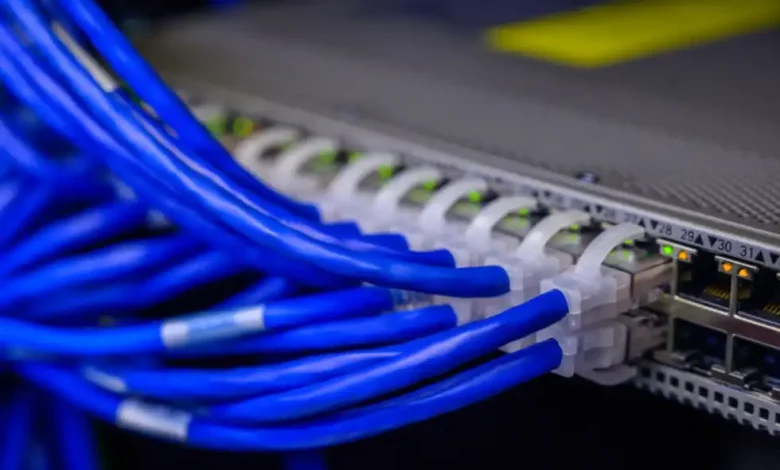
Bilgisayarınızın internete erişememesi ve Windows sorun gidericisinin “Ethernet IP konfigürasyonu hatası“ uyarısı vermesi, dijital dünyayla bağınızın koptuğu anlamına gelir. Bu yaygın ağ sorunu, Ethernet adaptörünüzün ağdan geçerli bir IP adresi alamaması durumunda ortaya çıkar. Modern internet kullanımı için IP adresleri hayati bir rol oynar; tıpkı bir evin adresinin postacının paketi doğru yere ulaştırması için gerekli olması gibi, cihazınızın da ağda tanınması ve veri alıp göndermesi için bir IP adresine ihtiyacı vardır. Bu durum, çoğu zaman basit birkaç adımla çözülebilen ancak göz ardı edildiğinde can sıkıcı olabilen bir bağlantı kopukluğuna işaret eder.
Ağ İletişiminin Temel Taşı: IP Adresi ve Konfigürasyonunun Önemi
İnternet ve yerel ağlar, cihazların birbirleriyle iletişim kurabilmesi için benzersiz adresleme sistemlerine ihtiyaç duyar. İşte tam da bu noktada IP (İnternet Protokolü) adresi devreye girer. Her ağa bağlı cihazın bir IP adresine sahip olması, verilerin doğru hedefe ulaşmasını sağlar. “Ethernet IP konfigürasyonu hatası” mesajı, bilgisayarınızın bu temel adresi edinemediğini gösterir. Genellikle, cihazlar ağa bağlandığında DHCP (Dinamik Ana Bilgisayar Yapılandırma Protokolü) sunucusundan —ki bu genellikle bir yönlendirici (router) olur— otomatik olarak bir IP adresi talep eder. Eğer bu talep yanıtsız kalırsa veya yanlış bir yapılandırma söz konusuysa, bilgisayarınız ağda kendini tanımlayamaz ve internet erişimi sağlayamaz. Bu durum, ağdaki iletişimin temel taşlarından birinin eksik olduğu anlamına gelir.
Bu tip bir hatanın ortaya çıkışında birkaç farklı senaryo etkili olabilir. Bazen yönlendirici, adaptöre bir adres atamayı başaramaz; bazen de adaptör, ağa uygun olmayan sabit bir IP adresini tutuyor olabilir. Her iki durumda da sonuç aynıdır: adaptör kullanışlı bir IP adresine sahip olmadığı için web siteleri yüklenmez, çevrimiçi uygulamalar çalışmaz. Bu durumun arkasındaki nedenleri anlamak, doğru teşhis ve çözüm adımları için kritik öneme sahiptir.
Geçersiz IP Yapılandırmasının Teknik Nedenleri ve Teşhisi
Geçersiz bir IP yapılandırmasının ardında yatan teknik nedenler çeşitlilik gösterebilir ve doğru tanıyı koymak için bazı araçlara başvurmak gerekir. En yaygın senaryolardan biri, DHCP sunucusunun bilgisayarınıza IP adresi atayamamasıdır. Bu durumda Windows, genellikle 169.254.x.x formatında otomatik bir özel IP adresi (APIPA – Automatic Private IP Addressing) atar. Bu adres, yalnızca aynı kablo üzerindeki cihazlar arasında iletişime izin verir ve internet erişimi sağlamaz. Eğer ipconfig /all komutunu çalıştırdığınızda bu aralıkta bir IP adresi görüyorsanız, bilgisayarınızın yönlendiriciden bir adres alamadığını anlamalısınız.
Bir diğer olası sebep, ağ bağdaştırıcısının sürücülerindeki bir problem veya eski bir IP adresi kiralamasının (stale lease) sistemde kalması olabilir. Özellikle ağ ayarlarında yapılan değişiklikler veya farklı bir ağa bağlanıldıktan sonra bu durum yaşanabilir. Bu tür durumlarda, ipconfig /release komutu mevcut IP adresini serbest bırakır ve ardından ipconfig /renew komutu yönlendiriciden yeni bir IP adresi talep eder. Bu iki komut, DHCP ile ilgili birçok sorunu çözebilir. Ayrıca, bazen kullanıcıların manuel olarak statik bir IP adresi atamış olması ve bu adresin mevcut ağ yapılandırmasıyla çakışması veya uyumsuz olması da bu hataya yol açabilir. Ağ kartı sürücülerinin güncelliği veya fiziksel bağlantıda, yani Ethernet kablosunun kendisinde veya yönlendiricinin portunda meydana gelen bir sorun da teknik olarak IP adresi edinme sürecini engelleyebilir.
Kesilen Bağlantılar: Kullanıcı Deneyimine Yansımaları ve Wi-Fi Farkı
“Ethernet IP konfigürasyonu hatası” yaşandığında, en belirgin etki internete erişilememesidir. Bu durum, iş akışını, eğlenceyi ve genel dijital deneyimi ciddi şekilde aksatır. Çevrimiçi toplantılara katılamama, web sitelerine göz atamama, akış hizmetlerini kullanamama gibi pratik sorunlarla karşılaşılır. Kullanıcılar için bu, anlık bir hayal kırıklığı ve verimlilik kaybı anlamına gelir.
İlginç bir şekilde, bu hata genellikle Wi-Fi bağlantınızın sorunsuz çalıştığı durumlarda ortaya çıkabilir. Wi-Fi’nin çalışır durumda olması, internet hattınızın ve yönlendiricinizin genel olarak aktif olduğunu gösterir. Bu durumda hata, kablolu ağ yolunda, yani Ethernet kablosu, yönlendirici portu, kablolu adaptör veya sürücüsü gibi bileşenlerde aranmalıdır. Wi-Fi ve Ethernet’in ayrı adaptörler kullanması ve her birinin kendi ayarları ve sürücüleri olması, bu tür bir ayrımı anlamayı kolaylaştırır. Eğer Wi-Fi çalışıyorsa, sorun genellikle bilgisayarınızın Ethernet adaptörü veya fiziksel bağlantı ile sınırlıdır, bu da sorun giderme alanını daraltır.
Adım Adım Çözüm: Ağ Sorunlarını Giderme Rehberi
Bu can sıkıcı “Ethernet IP konfigürasyonu hatası”nı çözmek için uygulanabilecek çeşitli etkili adımlar bulunmaktadır. İlk olarak, ağ adaptörü ayarlarının otomatik IP adresi alacak şekilde yapılandırıldığından emin olun. Denetim Masası > Ağ ve Paylaşım Merkezi > Bağdaştırıcı Ayarlarını Değiştir adımlarını izleyerek Ethernet adaptörünüzün özelliklerine ulaşın. Burada “İnternet Protokolü Sürüm 4 (TCP/IPv4)” seçeneğini çift tıklayın ve “IP adresini otomatik olarak al” ile “DNS sunucu adresini otomatik olarak al” seçeneklerinin işaretli olduğundan emin olun.
Ardından, komut istemcisini (yönetici olarak) açarak aşağıdaki komutları sırasıyla uygulayın:
- ipconfig /release (Mevcut IP adresini serbest bırakır.)
- ipconfig /renew (Yönlendiriciden yeni bir IP adresi talep eder.)
- netsh winsock reset (Winsock kataloğunu sıfırlar.)
- netsh int ip reset (TCP/IP yığınını varsayılan ayarlarına döndürür.)
Bu komutlar, ağ yapılandırmanızdaki olası bozulmaları veya eski adres kiralamalarını temizleyerek sıfırdan başlamanızı sağlar. Her komutun ardından bilgisayarınızı yeniden başlatmanız önerilir. Ayrıca, yönlendiricinizi kapatıp birkaç dakika bekledikten sonra tekrar açmak da DHCP sunucusunun yeniden başlatılmasına yardımcı olabilir. Fiziksel bağlantıyı kontrol etmek de önemlidir: farklı bir Ethernet kablosu denemek veya yönlendiricideki farklı bir LAN portunu kullanmak, kablo veya port arızalarını eleyebilir.
Eğer sorun hala devam ediyorsa, Ethernet adaptörünüzün sürücülerini güncellemek son derece önemlidir. Aygıt Yöneticisi üzerinden adaptörü bulup sağ tıklayarak “Sürücüyü güncelle” seçeneğini kullanabilirsiniz. Bazı durumlarda, üreticinin web sitesinden en güncel sürücüyü manuel olarak indirmek daha etkili olabilir. Wi-Fi bağlantısında benzer bir hata alıyorsanız, bazı kullanıcıların yönlendiricinin güvenlik modunu WPA3-Personal’dan WPA2’ye düşürerek sorunu çözdüğünü belirtmek gerekir; bu, özellikle sadece Wi-Fi bağlantısı başarısız olduğunda denenebilecek bir adımdır. Güvenlik duvarının bu hatayla ilgisi olmadığını ve bilgisayarınızı korumasız bırakmamak için kapalı tutulmaması gerektiğini de eklemek gerekir. TCP/IP sıfırlama komutlarının dosyalarınızı silmeyeceğini, sadece ağ ayarlarını etkilediğini unutmayın.
Ağ Sağlığınızı Korumak: Gelecek İçin Öneriler ve Önleyici Adımlar
Bu tür ağ sorunlarıyla karşılaşmamak veya karşılaşıldığında hızlıca çözebilmek için ağ sağlığınızı korumaya yönelik bazı genel yaklaşımlar benimsemek faydalıdır. Öncelikle, işletim sisteminizin ve ağ bağdaştırıcınızın sürücülerinin düzenli olarak güncel olduğundan emin olmak, potansiyel uyumluluk sorunlarını ve hataları önleyecektir. Üreticilerin yayınladığı güncellemeler, genellikle performans iyileştirmeleri ve hata düzeltmeleri içerir.
Ağ altyapınızın fiziksel durumunu periyodik olarak kontrol etmek de önemlidir. Ethernet kablolarının aşınmadığından, bağlantı noktalarının sağlam olduğundan ve yönlendiricinizin iyi havalandırılmış bir yerde bulunduğundan emin olun. Ayrıca, yönlendiricinizin bellenimini (firmware) düzenli olarak güncellemek, hem güvenlik açıklarını kapatır hem de ağ performansını ve kararlılığını artırabilir. Manuel IP yapılandırması kullanıyorsanız, ağınızdaki IP çakışmalarını önlemek için adres atamalarınızı dikkatlice yönetin ve bir adresleme planı oluşturun. Nadiren de olsa, üçüncü taraf güvenlik yazılımları ağ trafiğini yanlışlıkla engelleyebilir; böyle bir şüpheniz varsa, kısa süreliğine devre dışı bırakıp testi yapabilir, ancak ardından tekrar etkinleştirmeyi unutmamalısınız. Unutmayın, ağ sorunları genellikle karmaşık görünse de, adım adım ve mantıklı bir yaklaşımla çoğu zaman kolayca üstesinden gelinebilir. Bu rehberdeki adımları uygulamak, hem mevcut sorunu çözmenize yardımcı olacak hem de gelecekteki ağ sorunlarına karşı daha bilinçli olmanızı sağlayacaktır.
Sık Sorulan Sorular
İlgili Makaleler
- ›Windows Insider Program Erişim Sorunu: Güncel Durum ve Çolüm Yolları
- ›Windows Görev Çubuğu Simgeleri: Büyük Boyut ve Aralık Çözümleri
- ›Windows Arama Çubuğundan Trend Aramaları Kaldırma
- ›Premiere Pro Sıkıştırma Hatası: Çözüm Yolları ve Codec Rehberi
- ›ConnectWise ScreenConnect: Yüzlerce Kurumsal Bilgisayara Gizli Erişim Tehlikesi

