
Donanım Hızlandırmalı GPU Planlama: Windows 11 Performansına Etkisi
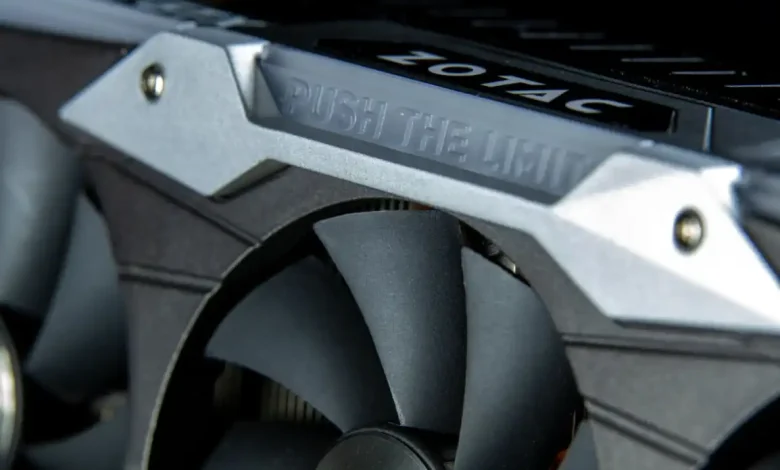
Bilgisayar sistemlerinde görevlerin işleyişi, kararlılık ve verimlilik açısından kritik bir rol oynar. Onlarca yıldır, işletim sistemleri bu görevleri merkezi işlem birimi (CPU) üzerinden yöneterek bir denge sağlamaya çalıştı. Ancak modern grafik uygulamalarının ve oyunların talepleri arttıkça, bu geleneksel yaklaşım bazı darboğazlar yaratmaya başladı. İşte bu noktada, Windows 11 ile sunulan ve sistem performansını doğrudan etkileyen Donanım Hızlandırmalı GPU Planlama (Hardware-Accelerated GPU Scheduling – HAGS) özelliği devreye giriyor.
Planlamanın Evrimi ve CPU’nun Yükü
Bir bilgisayarın gelen istekleri nasıl işleyeceği, genel performansını doğrudan belirler. Planlama mekanizmaları olmadan, sistemler istekleri geliş sırasına göre işler ve bu durum, özellikle yoğun yük altında, ciddi kararsızlıklara ve performans kayıplarına yol açabilir. Bu sorunları önlemek amacıyla Windows, yıllardır yazılım tabanlı bir planlayıcı kullanmıştır. Bu yazılım planlayıcı, görevlerin önceliğini CPU’ya bırakarak, farklı CPU çekirdeklerini bu görevlere atar ve böylece kritik süreçlerin aksamasını engeller.
Geleneksel mimaride, bir oyun yeni kareler oluşturma talebi gönderdiğinde, öncelikle CPU bu isteğin önceliğini belirlerdi. Ardından, bu istek işlenmek üzere grafik işlem birimine (GPU) iletilirdi. Bu sürekli iletişim ve CPU’nun aracı rolü, özellikle yüksek grafik yoğunluğuna sahip senaryolarda ek gecikmelere neden olabiliyordu. CPU’nun grafik iş yükünün planlama kısmına bu denli dahil olması, diğer sistem görevleri için de kısıtlı kaynak anlamına geliyordu.
Donanım Hızlandırmalı GPU Planlama Nasıl Çalışır?
Donanım Hızlandırmalı GPU Planlama, temelde bu eski yapıyı değiştirerek grafik iş yükü planlamasını doğrudan GPU’ya devrediyor. Bu özellik etkinleştirildiğinde, CPU, grafik kartından gelen kare oluşturma taleplerini yönetme ve önceliklendirme görevini GPU’ya bırakır. Böylece GPU, hem grafik işleme hem de bu işlemlerin planlamasını üstlenir. Bu mimari değişim, CPU üzerindeki yükü önemli ölçüde hafifleterek, işlemcinin diğer sistem ve uygulama görevleri için daha fazla kaynağa sahip olmasını sağlar.
Bu özellik, Nvidia ve AMD gibi üreticilerin oyun performansını artıran diğer özelliklerinden farklı bir çalışma prensibine sahiptir. Diğer optimizasyonlar genellikle belirli oyun ayarları veya sürücü düzeyindeki ince ayarlarla ilgilenirken, HAGS doğrudan işletim sistemi düzeyinde bir planlama değişikliği sunar. Önemli bir teknik detay, HAGS’nin etkinleştirildiğinde 1 GB’a kadar VRAM (video belleği) ayırabilmesidir. Bu bellek tahsisi, planlama süreçlerinin daha hızlı ve verimli çalışması için kullanılır.
Performans Kazançları ve Olası Riskler
Donanım Hızlandırmalı GPU Planlama’nın aktif olması genellikle modern sistemlerde daha iyi gecikme süreleri ve genel kararlılık sağlar. Bazı oyunlarda kayda değer bir FPS artışı (%20’ye kadar) görülebilirken, diğerlerinde bu artış daha sınırlı kalabilir. Ancak, FPS değerlerinde doğrudan bir sıçrama olmasa bile, HAGS genellikle daha tutarlı kare hızları sağlayarak oyun deneyimini pürüzsüzleştirir. Özellikle Nvidia’nın DLSS Frame Generation veya AMD’nin FSR Frame Generation gibi yeni nesil kare oluşturma protokollerini kullanmak isteyenler için HAGS’nin açık olması tavsiye edilir, hatta bazı durumlarda gereklilik arz eder.
Her ne kadar çoğu senaryoda faydalı olsa da, HAGS’nin her zaman en iyi çözüm olmadığı durumlar da bulunur. Özellikle zaten grafik kartını sonuna kadar kullanan yoğun oyunlarda, HAGS’nin ek yükü GPU’yu aşırı zorlayarak ortalama FPS kaybına neden olabilir. Bu durum, özellikle bu özelliğe göre optimize edilmemiş eski nesil GPU’larda daha belirgindir. Benzer şekilde, kısıtlı VRAM’e sahip ekran kartlarında (örneğin 8 GB VRAM’e sahip ve VRAM yoğun oyun oynayan sistemler), HAGS’nin 1 GB VRAM tahsisi, değerli kaynakları tüketerek kararsızlığa ve mikro takılmalara yol açabilir. Ayrıca, VRChat gibi VR oyunları veya Counter-Strike: Global Offensive gibi bazı eski oyunlar HAGS kapalıyken daha iyi performans gösterebilmektedir.
Ayarlar ve Doğru Kullanım Tercihleri
Windows 11’de Donanım Hızlandırmalı GPU Planlama varsayılan olarak açık gelir, ancak bu ayarı kolayca değiştirebilirsiniz. İşlem çubuğundaki Windows simgesine sağ tıklayarak Ayarlar’ı açın. Buradan yan menüden Sistem’i seçin, ardından Görüntü seçeneğine tıklayın ve Grafik bölümüne gidin. Burada, Gelişmiş Grafik Ayarları seçeneğine tıklayarak HAGS’yi açıp kapatabilirsiniz. Ayarı değiştirdikten sonra, değişikliğin etkili olması için bilgisayarınızı yeniden başlatmanız gerektiğini unutmayın.
Ayarlar > Sistem > Görüntü > Grafik > Gelişmiş Grafik Ayarları > Donanım Hızlandırmalı GPU Planlama
Çoğu modern donanıma sahip kullanıcı için HAGS’nin açık tutulması tavsiye edilir. Özellikle yeni nesil ekran kartlarına ve yeterli VRAM’e sahipseniz, genel sistem akıcılığı ve oyun performansı açısından fayda sağlayacaktır. Ancak, yukarıda belirtildiği gibi, eski bir GPU’ya sahipseniz, sınırlı VRAM’iniz varsa veya bazı spesifik oyunlarda performans sorunları yaşıyorsanız, bu özelliği kapatmayı deneyerek farkı gözlemleyebilirsiniz. Performanstaki beklenmedik düşüşler veya takılmalar, HAGS’yi kapatmak için güçlü bir gerekçe olabilir.
Geleceğin Grafik Yükü ve HAGS’nin Konumu
Donanım Hızlandırmalı GPU Planlama, Windows’un grafik iş yüklerini ele alış biçiminde önemli bir stratejik değişikliği temsil ediyor. Geleneksel olarak CPU merkezli olan bu planlama yaklaşımının, modern GPU’ların artan işlem gücü ve özelleşmiş yetenekleri doğrultusunda GPU’ya kaydırılması, gelecekteki grafik teknolojileri için de bir zemin hazırlıyor. Bu özellik, yalnızca mevcut oyun performansını iyileştirmekle kalmıyor, aynı zamanda DLSS Frame Generation gibi, GPU’nun kendi içinde kareler ürettiği ve bu sürecin etkin planlanmasına ihtiyaç duyan teknolojilerin sorunsuz çalışmasını sağlıyor.
Bu kayma, yalnızca oyun endüstrisi için değil, aynı zamanda yapay zeka, 3D tasarım ve video düzenleme gibi grafik yoğunluğu yüksek diğer alanlar için de potansiyel faydalar barındırıyor. CPU’nun diğer görevler için serbest kalması, genel sistem duyarlılığını artırırken, GPU’nun kendi işini daha otonom ve verimli yönetmesi, donanım kaynaklarının daha akıllıca kullanılmasının önünü açıyor. Bize göre, bu özellik, uzun vadede Windows’un grafik performansını optimize etme çabasında kilit bir rol oynayacak ve gelişen donanım yetenekleriyle daha da entegre hale gelecektir.
Sık Sorulan Sorular
İlgili Makaleler
- ›Ağ Sorun Gidermenin Sessiz Kahramanı: Yönetilemez Anahtarlar
- ›Her Nesne Klavye Olabilir: İnsan Arayüz Cihazları ve Güvenlik
- ›Cat 8 Ethernet Kablosu: Ev Ağları İçin Yüksek Hız Yanılgısı
- ›Eski Cihazlarla Wi-Fi Ağınızı Güçlendirin: Maliyetsiz Çözümler
- ›Dizüstü Bilgisayarlar Neden Her Zaman 0 Şarj Olmuyor?

