
Monitörde “Giriş Desteklenmiyor” Hatası ve Çözüm Yolları
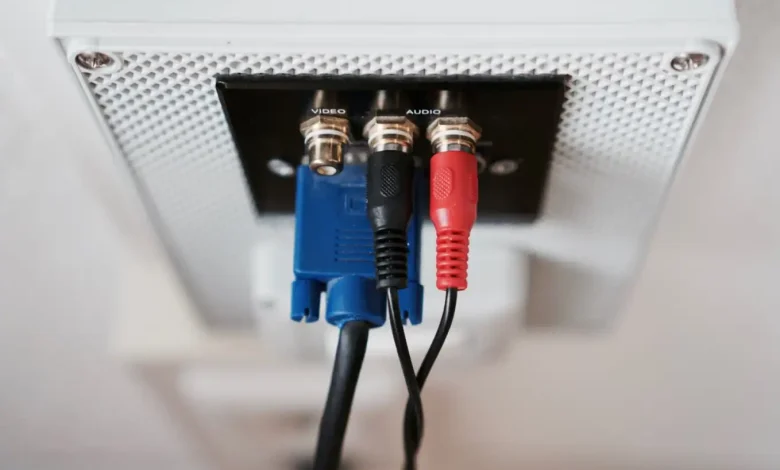
Bilgisayarınızı açtığınızda veya yeni bir ekran bağladığınızda, monitörünüzde beliren monitör giriş desteklenmiyor mesajı çoğu kullanıcı için oldukça can sıkıcıdır. Bu durum genellikle siyah bir ekranla birlikte gelir ve sisteminize erişiminizi engeller. Kullanıcılar sıklıkla donanım arızasından şüphelenirler, oysa bu mesaj monitörün kendisinden kaynaklanır ve bilgisayarınızdan aldığı sinyalin (çözünürlük veya yenileme hızı gibi) monitörün desteklediği aralığın dışında olduğunu gösterir. Bu rehber, bu yaygın sorunun temel nedenlerini anlamanıza ve adım adım çözmenize yardımcı olacak pratik yöntemleri sunmaktadır.
Bu Hata Neden Ortaya Çıkıyor?
“Giriş Desteklenmiyor” uyarısı, bilgisayarınızın grafik kartından gönderilen sinyal ile monitörünüzün bu sinyali görüntüleme kapasitesi arasında bir uyumsuzluk olduğunda ortaya çıkar. Bu mesaj doğrudan monitörün donanımından gelir, Windows veya başka bir işletim sistemi tarafından üretilmez. Monitörünüzün belirli bir çözünürlük ve yenileme hızı aralığında çalışmak üzere tasarlandığı göz önüne alındığında, bilgisayarınızdan gelen sinyal bu limitlerin üzerine çıktığında, monitör kendini korumaya alarak bu uyarıyı gösterir ve görüntü vermez.
Bu durumla genellikle çeşitli senaryolarda karşılaşılabilir: bilgisayarı ilk kez kurarken, grafik kartı sürücülerini güncelledikten sonra, ekran ayarlarını manuel olarak değiştirdikten sonra veya yeni bir oyun başlatıldığında. Bazı oyunlar veya oyun istemcileri, örneğin Steam üzerinden başlatılanlar, kendi ekran modlarında açılarak monitörün kaldıramayacağı bir çözünürlük veya yenileme hızı gönderebilir. Bu da oyun sırasında aniden siyah bir ekran ve “Giriş Desteklenmiyor” mesajı görmenize neden olabilir. Hatanın temelinde yatan bu sinyal uyuşmazlığını anlamak, doğru çözüm yollarına ulaşmanın ilk adımıdır.
İlk Adımlar ve Teknik Kontroller
“Giriş Desteklenmiyor” hatasını gidermeye başlarken, öncelikle donanımsal bağlantıları kontrol etmek büyük önem taşır. İlk olarak, monitörünüzdeki doğru girişin seçili olduğundan emin olun. HDMI, DisplayPort, DVI veya VGA gibi farklı bağlantı noktaları varsa, monitörünüzün menüsünden bilgisayarınızın bağlı olduğu girişi manuel olarak seçmeniz gerekebilir. Ardından, görüntü kablosunun hem bilgisayarınızın grafik kartı çıkışına hem de monitörünüzün girişine sağlam bir şekilde oturduğundan emin olarak yeniden takın. Gevşek bir bağlantı, sinyal kaybına yol açarak bu hataya neden olabilir.
Bir sonraki adım olarak, farklı bir görüntü kablosu veya farklı bir bağlantı noktası denemek faydalı olacaktır. Yeni bir HDMI kablosu taksanız bile, Windows’un gönderdiği sinyal ayarları değişmeyeceğinden, monitörünüz hala desteklemediği bir çözünürlük veya yenileme hızıyla karşılaşabilir. Ayrıca, bazı kabloların (özellikle daha eski versiyonların) desteklediği maksimum çözünürlük ve yenileme hızı limitleri olabilir. Eğer mümkünse, monitörünüzün desteklediği değerlere uygun, daha yüksek bant genişliğine sahip bir kablo denemek, sorunun kablo kaynaklı olup olmadığını anlamanıza yardımcı olabilir. Bu basit kontroller, yazılımsal çözümlere geçmeden önce donanım tarafındaki potansiyel problemleri ele almanızı sağlar.
Karanlık Ekranın Yarattığı Çıkmaz
“Giriş Desteklenmiyor” hatasının en büyük zorluklarından biri, genellikle tamamen siyah bir ekranla birlikte gelmesi ve bu durumun kullanıcıların gerekli ayarları değiştirmesini imkansız hale getirmesidir. Görüntü olmadığı için Windows masaüstüne veya ayarlar menülerine erişmek mümkün olmaz, bu da çözüm sürecini karmaşıklaştırır. Kullanıcılar, bilgisayarlarının çalıştığını, ancak monitörde hiçbir şey göremedikleri için ne yapacaklarını bilemezler. Bu durum, özellikle acil işleri olan veya bilgisayarlarını günlük kullanımları için ihtiyaç duyan kişilerde önemli bir frustrasyon kaynağıdır.
Birçok kullanıcı bu hatayı gördüğünde monitörün bozulduğunu düşünür ve gereksiz yere servis arayışına girer veya yeni bir monitör alma yoluna gider. Oysa, bu uyarı genellikle basit bir yazılımsal ayar hatasından kaynaklanır. Siyah ekranın yarattığı bu çıkmazı aşabilmek için alternatif yöntemlere başvurmak gerekir. İkinci bir ekran bağlama veya Windows’u özel modlarda başlatma gibi yöntemler, bu görünmez duvarı aşarak ekran ayarlarınıza erişmenizi ve sorunu kalıcı olarak çözmenizi sağlar. Bu, hatanın kendisinden ziyade, hatanın ortaya çıkış şeklinin yarattığı bir problemdir.
Çözüm Yöntemleri: Görüntüyü Geri Getirme
Eğer monitörünüz hala siyah ekran gösteriyorsa, ilk olarak ikinci bir ekran bağlamayı düşünebilirsiniz. Dizüstü bilgisayar ekranı veya başka bir monitör mevcutsa, bilgisayarınızı bu ekrana bağlayarak görüntü ayarlarını değiştirin ve ardından ana monitörünüzü tekrar bağlayın. Bu yöntem, ayarlara doğrudan erişim sağlayarak çözünürlük ve yenileme hızını monitörünüzün desteklediği değerlere düşürmenizi mümkün kılar. Windows’ta genellikle önerilen çözünürlük en güvenli seçenektir. Görüntü ayarlarını değiştirdikten sonra bilgisayarı yeniden başlatın.
İkinci bir ekranınız yoksa veya bu yöntem işe yaramazsa, Windows’u Güvenli Mod‘da başlatmak hayati önem taşır. Güvenli Mod, Windows’u temel bir ekran sürücüsü ve düşük bir çözünürlükle başlatır, böylece ekran ayarları menüsüne erişebilir ve gerekli değişiklikleri yapabilirsiniz. Windows 10 ve 11 için adımlar benzerdir: Bilgisayarınızı birkaç kez açıp kapatarak otomatik onarım ekranına ulaşın, Gelişmiş seçenekler > Sorun Gider > Gelişmiş seçenekler > Başlangıç Ayarları > Yeniden Başlat yolunu izleyin ve ardından Güvenli Mod’u seçmek için klavyenizdeki 4 veya F4 tuşuna basın. Güvenli Mod’da, Masaüstü’ne ulaştığınızda sağ tıklayıp Görüntü Ayarları’nı (Settings > System > Display) açarak çözünürlüğü ve Gelişmiş Görüntü Ayarları (Advanced display settings) altından yenileme hızını düşürün. Ardından bilgisayarı normal şekilde yeniden başlatın.
Oyunlar nedeniyle ortaya çıkan “Giriş Desteklenmiyor” hatası için, oyunun yürütülebilir dosyasına sağ tıklayıp Özellikler’i seçin. Uyumluluk sekmesinde, oyunu uyumluluk modunda çalıştırmayı veya Pencere modunda başlatmayı deneyebilirsiniz. Bazı kullanıcılar, oyun ayarlarını oyunun dışından değiştirerek veya başlatma seçeneklerine komut ekleyerek bu sorunu çözebildiklerini bildirmiştir. Son olarak, sürücülerinizin güncel olduğundan emin olun. Windows Update üzerinden en son grafik sürücüsü güncellemelerini kontrol edin. Özellikle Windows 10 22H2 sürümünün 14 Ekim 2025’te Microsoft desteğinin sona erdiğini göz önünde bulundurarak, sistem güncellemelerinin önemini bir kez daha hatırlatmak gerekir.
Ekran Ayarlarında Ustalık ve Önleyici Tedbirler
Monitörlerdeki “Giriş Desteklenmiyor” hatasının tekrar etmesini engellemenin en etkili yolu, ekranınızın teknik özelliklerini iyi anlamaktan geçer. Her monitörün belirli bir maksimum çözünürlük ve yenileme hızı limiti vardır. Bilgisayarınızın ekran ayarlarını yaparken her zaman bu limitler dahilinde kalmaya özen gösterin. Özellikle oyunlar veya yüksek performanslı uygulamalar için ayarları manuel olarak değiştirirken, monitörünüzün kullanım kılavuzuna başvurarak desteklenen çözünürlük ve yenileme hızları listesini kontrol etmek, olası hataların önüne geçecektir.
Grafik kartı sürücülerinizin düzenli olarak güncellenmesi, bilgisayarınız ile monitörünüz arasındaki iletişimin sorunsuz çalışmasını sağlar. Eski veya hatalı sürücüler, yanlış sinyaller göndererek bu tür uyumsuzluklara yol açabilir. Ek olarak, yeni bir görüntü kablosu alırken veya mevcut kablonuzu kullanırken, kablonun bant genişliğinin monitörünüzün ve grafik kartınızın desteklediği en yüksek çözünürlük ve yenileme hızlarını taşıyabilecek kapasitede olduğundan emin olun. Örneğin, 4K çözünürlükte 144Hz yenileme hızı istiyorsanız, HDMI 2.1 veya DisplayPort 1.4 gibi güncel standartlara sahip kablolar kullanmanız kritik öneme sahiptir. Bu basit tedbirler, gelecekte benzer hatalarla karşılaşma olasılığınızı önemli ölçüde azaltır ve kesintisiz bir görsel deneyim sunar.
Sık Sorulan Sorular
İlgili Makaleler
- ›Microsoft Word Diktesi Sorunları ve Kapsamlı Çözümleri
- ›Lenovo Dizüstü Bilgisayarınız Açılış Döngüsünde Takılı Kalırsa: Çözüm Yolları
- ›Windows'ta RPC Yüksek CPU Kullanımını Anlama ve Giderme
- ›Windows 11'de Bellek Bütünlüğü Kapsamı Genişliyor: Oyuncular Dikkat
- ›INTERRUPT_EXCEPTION_NOT_HANDLED BSOD: Kritik Windows Hata Kodu Çözümü

