
AirPods MacBook Air’e Nasıl Bağlanır? (Adım Adım + 5 Hızlı Çözüm)
Connect AirPods to MacBook Air: Adım Adım Kurulum ve Tüm Sorunları Çözme Rehberi
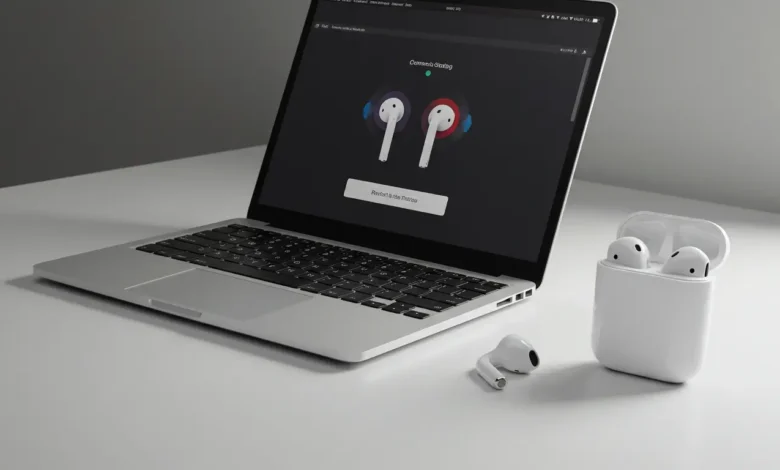
AirPods’unuzu MacBook Air’e bağlamak düşündüğünüzden çok daha kolaydır. Ancak bazen Bluetooth sorunları veya eşleşme hataları can sıkıcı hale gelebilir. Bu rehberde connect AirPods to MacBook Air işlemini adım adım öğrenecek ve karşılaşabileceğiniz tüm sorunları hızlıca çözebileceksiniz.
Hazırsanız başlayalım 👇
🎧 AirPods MacBook Air’e Nasıl Bağlanır?
AirPods bağlantısı sadece birkaç adım sürer. Aşağıdaki yöntemi uygulayarak saniyeler içinde bağlantı kurabilirsiniz.
🔹 Adım Adım Bağlantı
- Mac’inizde Apple menüsüne tıklayın
- System Settings (Sistem Ayarları) bölümüne girin
- Bluetooth’u açın
- AirPods’u kutusuna koyun ve kapağı açın
- Kutunun arkasındaki düğmeye basılı tutun
- Işık yanıp sönmeye başladığında Mac’te AirPods görünecek
- Connect (Bağlan) seçeneğine tıklayın
Bağlantı tamam! 🎉
👉 Bu yöntemi denedikten sonra AirPods’unuz genelde otomatik bağlanır.
🔄 AirPods Otomatik Bağlanmıyorsa Ne Yapmalı?
Bazen AirPods, MacBook Air’e otomatik bağlanmayabilir. Bu durumda manuel bağlantı yapmanız gerekir.
🔧 Hızlı Çözüm:
- Menü çubuğundan Bluetooth simgesine tıklayın
- AirPods’u seçin
- Connect deyin
Eğer hâlâ bağlanmıyorsa, aşağıdaki sorun giderme adımlarına geçin.
❌ AirPods MacBook Air’e Bağlanmıyor (Kesin Çözümler)
AirPods bağlantı problemi yaşayanların en sık karşılaştığı sorunları ve çözümlerini aşağıda bulabilirsiniz.
🔹 1. Bluetooth’u Kapatıp Açın
En basit ama etkili yöntemdir.
- Bluetooth’u kapat
- 5 saniye bekle
- Tekrar aç
🔹 2. AirPods’u Unut ve Yeniden Bağla
- Sistem Ayarları > Bluetooth
- AirPods üzerine sağ tık
- Forget (Unut) seç
- Tekrar bağla
🔹 3. AirPods Şarjını Kontrol Et
Düşük pil, bağlantı sorunlarının en büyük nedenlerinden biridir.
👉 AirPods’u kutusuna koy ve şarj et.
🔹 4. Mac Ses Çıkışını Kontrol Et
Bazen bağlantı vardır ama ses yanlış yere gider.
- System Settings > Sound
- Output bölümünden AirPods’u seç
🔹 5. iCloud Senkronizasyonunu Kontrol Et
Eğer iPhone ile bağlıysa ve aynı iCloud kullanılıyorsa:
- Otomatik bağlanması gerekir
- Bağlanmıyorsa iCloud çıkış/giriş yap
🎧 Aynı Anda 2 AirPods MacBook Air’e Bağlanır mı?
Evet, bağlanabilir. Ancak küçük bir ayar gerekir.
🔹 Multi-Output Device Yöntemi
- Finder > Applications > Utilities
- Audio MIDI Setup aç
- “+” simgesine tıkla
- Create Multi-Output Device seç
- İki AirPods’u işaretle
Sonrasında:
- System Settings > Sound
- Output → Multi-Output Device seç
👉 Böylece iki kişi aynı anda ses dinleyebilir.
⚡ AirPods Bağlantı Performansını Artırma Taktikleri
Daha stabil bir bağlantı için şu ipuçlarını uygulayın:
- Mac’i güncel tutun
- Bluetooth cihaz sayısını azaltın
- AirPods’u sıfırlayın
- Wi-Fi ve Bluetooth çakışmasını önleyin
📈 AirPods Pro 2 Alınır mı?
Eğer AirPods kullanmayı düşünüyorsanız:
Avantajları:
- Aktif gürültü engelleme
- Daha iyi ses kalitesi
- Uzun pil ömrü
👉 Özellikle MacBook ile kullanıyorsanız verimlilik ciddi artar.
🧠 Bu Rehberi Neden Kullanmalısınız?
Bu rehber sadece bağlantıyı anlatmaz, aynı zamanda:
- Sorun çözme odaklıdır
- Hızlı uygulanabilir adımlar içerir
- Yeni başlayanlar için uygundur
👉 Eğer sürekli bağlantı sorunu yaşıyorsanız, bu yöntemleri denemek kesin çözüm olabilir.
📌 Kullanıcı Deneyimini Artıran Kısa Özet
AirPods’u MacBook Air’e bağlamak oldukça kolaydır. Bluetooth’u açıp AirPods’u eşleştirmeniz yeterlidir. Bağlantı sorunlarında ise genellikle Bluetooth resetleme, cihazı unutma ve yeniden bağlama işlemleri çözüm sağlar.
❓ Sıkça Sorulan Sorular (FAQ)
1. AirPods MacBook Air’e neden bağlanmıyor?
Genellikle Bluetooth kapalıdır, AirPods’un şarjı bitmiştir veya cihaz daha önce yanlış eşleştirilmiştir. “connect AirPods to MacBook Air” işlemini tekrar yapmanız gerekir.
2. Connect AirPods to MacBook Air işlemi neden kesiliyor?
Bluetooth sinyal çakışması veya yazılım hataları bağlantıyı kesebilir. Bluetooth’u sıfırlamak çoğu zaman çözüm olur.
3. MacBook Air iki AirPods bağlama mümkün mü?
Evet, ancak doğrudan değil. Audio MIDI Setup üzerinden Multi-Output Device ayarı yapmanız gerekir.
4. AirPods Mac’e otomatik bağlanmıyor nasıl düzeltilir?
iCloud senkronizasyonu ve Bluetooth ayarlarını kontrol ederek bu sorunu çözebilirsiniz.

