
Çift Monitör Kullanıcıları İçin Olmazsa Olmaz Masaüstü Uygulamaları
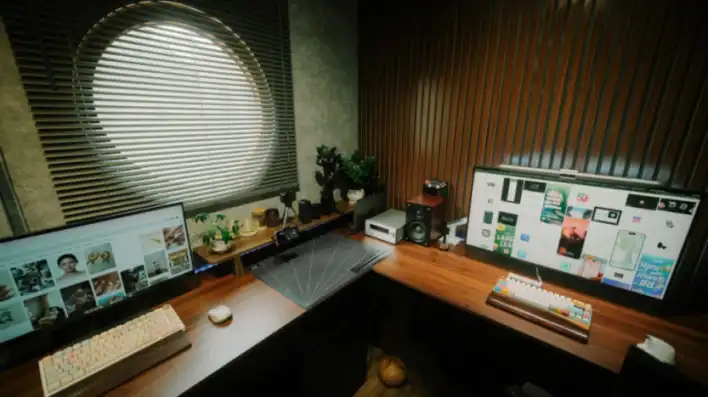
Günümüz profesyonel ve eğlence odaklı bilgisayar kullanımında, birden fazla monitör kurulumu verimlilik ve konfor açısından önemli avantajlar sunar. Yazılımcılar için canlı kod önizlemeleri, finans uzmanları için anlık piyasa takibi veya oyuncular için yan ekranda medya tüketimi gibi pek çok senaryoda ek bir ekranın değeri yadsınamaz. Ancak, Windows’un standart çoklu monitör araçları her zaman yeterli gelmeyebilir. İşte tam bu noktada, özel olarak tasarlanmış çift monitör uygulamaları, kullanıcı deneyimini kökten değiştiren gelişmiş özellikler sunarak, fare imlecinin ekranlar arası geçişinden ekran parlaklığı yönetimine kadar birçok yaygın sorunu ortadan kaldırır.
Geniş Ekran Deneyimi: Neden Ek Uygulamalar Şart?
İki veya daha fazla monitörle çalışmak, dijital çalışma alanınızı genişletirken beraberinde bazı özgün zorlukları da getirir. Fare imlecinin istemeden diğer ekrana kayması, farklı markalardaki monitörler arasında parlaklık ayarlarını senkronize etmekteki güçlük veya her bir ekranda ayrı bir görev çubuğu ihtiyacı gibi durumlar, yerleşik işletim sistemi araçlarıyla tam olarak çözülemez. Özellikle farklı boyut ve çözünürlükteki monitörleri bir arada kullananlar için bu tür detaylar, günlük verimliliği doğrudan etkileyebilir.
Windows, temel çoklu ekran yönetimi işlevleri sunsa da, kişiselleştirme ve gelişmiş otomasyon konularında sınırlıdır. Bu boşluğu dolduran üçüncü taraf uygulamalar, kullanıcılara ekranlarını kendi ihtiyaçlarına göre derinlemesine yapılandırma imkanı tanır. Dinamik duvar kağıtlarından özelleştirilmiş pencere düzenlerine kadar pek çok özellik, bu araçlar sayesinde kolayca erişilebilir hale gelir. Bu durum, sadece bir ekranı daha olmaktan çıkarıp, onu gerçek anlamda entegre ve optimize bir çalışma alanının parçası haline getirir.
Microsoft PowerToys: Gelişmiş Denetim Elinizin Altında
Microsoft tarafından geliştirilen ve açık kaynaklı bir proje olan PowerToys, çoklu monitör kurulumlarında kullanıcıların karşılaştığı pek çok soruna yenilikçi çözümler getirir. Bu araç paketi, Windows deneyimini ileri seviyeye taşımak için tasarlanmış gelişmiş yardımcı programlar sunar. PowerToys içerisinde yer alan özellikler, özellikle çoklu ekran kullanıcıları için değerli optimizasyonlar barındırır.
Örneğin, Mouse Jump özelliği, büyük veya yüksek çözünürlüklü ekranlar arasında imleci anında taşıyarak zaman kaybını önler. Power Display modülü, her bir monitörün parlaklık ve diğer görüntü ayarlarını fiziksel düğmeleri kullanmadan yazılımsal olarak kontrol etmenizi sağlar. Bu, özellikle farklı marka monitörlere sahip kullanıcılar için büyük kolaylık demektir. Ayrıca, Screen Ruler, ekranınızdaki nesneleri hassas bir şekilde ölçme imkanı sunarken, Workspaces ise her bir monitör için özel pencere düzenleri kaydederek, tek tıkla çalışma ortamınızı hazırlamanıza yardımcı olur. PowerToys’u Microsoft Store’dan veya GitHub sayfasından doğrudan indirerek (ARM tabanlı sistemler için arm64.exe, diğerleri için x64.exe) kullanıma başlayabilirsiniz. Kurulum sonrası sistem tepsisindeki simgesi üzerinden hızlıca erişim sağlanabilir.
DisplayFusion ile Çoklu Ekran Yönetiminde Yeni Boyutlar
Çift monitör uygulamaları arasında öne çıkan bir diğer güçlü araç da Binary Fortress Software tarafından geliştirilen DisplayFusion’dır. Bu yazılım, çoklu monitör kurulumunuzu daha işlevsel ve kişiselleştirilebilir hale getiren kapsamlı özellik setine sahiptir. DisplayFusion’ın ücretsiz sürümü sınırlı özellikler sunsa da, profesyonel sürüm, tüm potansiyeliyle çoklu ekran yönetimini bambaşka bir seviyeye taşır. Yazılımın resmi web sitesinden ücretsiz sürümünü edinebilir veya Steam üzerinden tam sürümünü satın alabilirsiniz. Lisans anahtarı girilmeden yapılan kurulumlarda 30 günlük deneme sürümü otomatik olarak başlar ve sürenin sonunda ücretsiz versiyona geri döner.
DisplayFusion, her bağlı monitöre tam işlevli, ayrı bir görev çubuğu ekleyerek Multi-Monitor Taskbars özelliğini sunar. Bu, uygulamalarınızı ilgili ekranda daha kolay yönetmenizi sağlar. Monitor Fading ise aktif olmayan monitörleri otomatik olarak karartarak, kullanıcının odaklanmasını istediği ekrana yönelmesine yardımcı olur. Alt+Tab kısayolunun ekranlar arası davranışını hassas bir şekilde kontrol eden Alt+Tab Handler da önemli bir verimlilik aracıdır. Bunun yanı sıra, tek bir monitörü birden fazla sanal monitöre bölen Monitor Splitting, uygulamayı telefondan kontrol etme imkanı sunan Remote Control ve belirli görevleri otomatikleştiren Triggers gibi genel faydalı özellikler de DisplayFusion’ın sunduğu geniş yelpazenin parçalarıdır.
Bu Uygulamalar Günlük Kullanımı Nasıl Dönüştürüyor?
Gelişmiş çift monitör uygulamaları, basit bir masaüstü genişletmesinden çok daha fazlasını sunarak, kullanıcıların dijital etkileşimlerini temelden dönüştürür. Bu araçlar sayesinde, çoklu ekran kullanırken yaşanan küçük ama sürekli rahatsızlıklar ortadan kalkar ve yerini akıcı, kesintisiz bir deneyime bırakır. Örneğin, PowerToys’un Screen Ruler özelliği, grafik tasarımcılar veya mühendisler için ekran üzerinde milimetrik ölçümler yapma imkanı sunarken, Workspaces özelliği farklı projeler için kaydedilen pencere düzenlerini anında çağırarak iş akışını hızlandırır. Bu tip özellikler, sadece zaman kazandırmakla kalmaz, aynı zamanda kullanıcıların daha organize ve düzenli bir çalışma ortamına sahip olmalarını sağlar.
DisplayFusion’ın Multi-Monitor Taskbars özelliği, her monitörü bağımsız bir çalışma alanı gibi hissettirerek, uygulamalar arasında geçiş yapma karmaşasını azaltır. Monitor Fading ise, özellikle odak gerektiren görevlerde dikkat dağınıklığını en aza indirir. Bu uygulamalar, hem profesyonel hem de günlük kullanıcılara hitap eden, ekran yönetimi ve kişiselleştirme konusunda benzersiz yetenekler sunar. Kullanıcılar, bu araçlar sayesinde kendi ihtiyaçlarına özel olarak tasarlanmış, optimize edilmiş bir dijital çevre oluşturabilirler. Bu da, bilgisayar başında geçirilen zamanın daha keyifli ve verimli olmasını doğrudan etkiler.
İdeal Çift Monitör Kurulumu İçin İpuçları
Mevcut çift monitör kurulumunuzu en verimli hale getirmek için bu uygulamaları doğru şekilde yapılandırmak kritik öneme sahiptir. PowerToys’u indirdikten sonra, uygulamanın ana penceresinden hangi yardımcı programlara erişmek istediğinizi seçerek başlayabilirsiniz. Özellikle Mouse Jump ve Power Display gibi araçların varsayılan ayarlarına göz atmak, kişisel kullanım alışkanlıklarınıza göre ince ayarlar yapmak faydalı olacaktır. Sistem tepsisindeki PowerToys simgesine tıklayarak belirli işlevlere hızlıca erişebilir, böylece uygulamayı her seferinde açma gerekliliğini ortadan kaldırabilirsiniz.
DisplayFusion’ı kurduktan sonra, eğer profesyonel sürümü kullanmayı düşünüyorsanız, 30 günlük deneme süresi boyunca tüm özelliklerini deneyimlemeniz tavsiye edilir. Deneme süresinin ardından uygulamanın ücretsiz sürümüne geçiş yapacağını unutmayın. Görev çubuğu özelleştirmeleri, ekran soluklaştırma ve Alt+Tab davranışları gibi temel ayarları, DisplayFusion’ın görev çubuğu simgesine sağ tıklayarak veya ana arayüzünden kolayca yapılandırabilirsiniz. Bu uygulamaların entegrasyonu, Windows’un sağladığı temel olanakların ötesine geçerek, çoklu monitör deneyimini kişisel ihtiyaçlara göre optimize etmenizi ve böylece dijital etkileşimlerinizi daha akıcı ve kontrol edilebilir hale getirmenizi sağlar.
Sık Sorulan Sorular
İlgili Makaleler
- ›İşlemsel E-posta Nedir: Dijital İletişimde Beklenen Mesajların Gücü
- ›Rakuten TV: Ücretsiz Yayıncılık Amerika Pazarında Yer Ediniyor
- ›Samsung Telefonlarda Konum Simgesi Neden Görünür? Gizlilik Kontrolü
- ›New York Abonelik İptalini Kolaylaştıran Yasayı Yürürlüğe Koydu
- ›Telefon Depolama Sorunu: Neden Kapasite Asla Yeterli Gelmiyor?

