
BIOS’taki Gizli Ayarlarla Bilgisayar Hızlandırma Yöntemleri
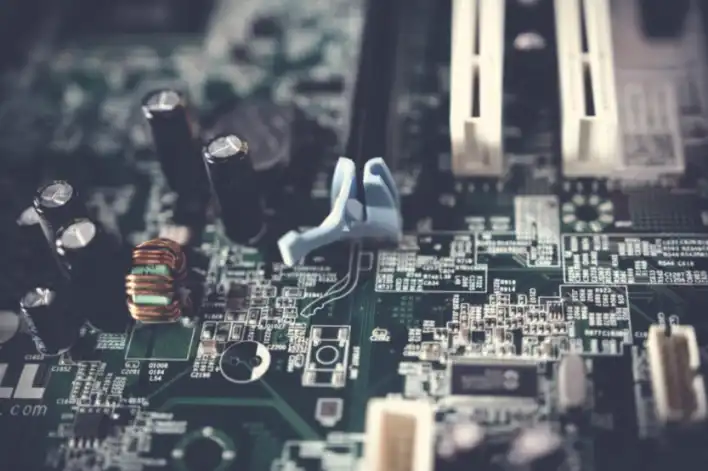
Bilgisayar kullanıcılarının ortak hedefi, sistemlerinden maksimum performansı elde etmektir. Yeni bir oyun bilgisayarı toplarken veya mevcut donanımından daha fazlasını beklerken, çoğu kişi BIOS performans ayarları ve UEFI belleniminin sunduğu potansiyeli göz ardı eder. İşletim sisteminin temelini oluşturan bu karmaşık arayüz, anakartın kontrol merkezi olup, her bir PC bileşeninin davranışını yönetir. Doğru ayarlarla, kullanıcılar ek harcama yapmadan sistemlerinin gerçek hızını keşfedebilir.
BIOS: Bilgisayarınızın Görünmez Beyni
BIOS (Temel Giriş/Çıkış Sistemi) veya daha modern adıyla UEFI bellenimi, bilgisayarınızın donanımını başlatan ve işletim sistemi yüklenmeden önce kontrol eden kritik bir yazılımdır. Çoğu kullanıcı, metin tabanlı ve mühendislik menüsü izlenimi veren bu arayüze girmekten çekinir. Ancak anakartın adeta sinir merkezi konumunda olan BIOS, işlemciden belleğe, depolama birimlerinden grafik kartına kadar tüm bileşenlerin ilk ayarlarını barındırır.
Sıfırdan bir bilgisayar toplandığında veya yeni bir bileşen eklendiğinde, donanımın kutudan çıktığı gibi tam potansiyelinde çalışmaması sık rastlanan bir durumdur. Üreticiler, genellikle geniş bir donanım yelpazesinde uyumluluk ve istikrar sağlamak amacıyla varsayılan olarak daha muhafazakar ayarlar sunar. Bu sebeple, sistemin tam kapasitesine ulaşabilmesi için BIOS’a girip ince ayarlar yapmak, özellikle oyun tutkunları için önemli bir adımdır. BIOS’a erişim genellikle bilgisayar başlatılırken anakart üreticisine bağlı olarak Delete, F2 veya F12 tuşlarına art arda basılarak sağlanır.
Bellek Hızını Serbest Bırakın: XMP ve EXPO
Sistem belleği, yani RAM, bilgisayarınızın genel hızında belirleyici bir role sahiptir. Ancak yeni bir DDR4 veya DDR5 RAM kiti takıldığında, anakartlar genellikle ilk açılışta sistem kararlılığını garanti etmek adına RAM’i yavaş, varsayılan bir hızda çalıştırır. Bu durum, yüksek hızlı RAM modülleri için ödeme yapan kullanıcıların, ürünün tam performansını elde edememesine yol açar ve bellek hızını artırmanın yollarını araştırmalarına neden olur.
Bu kısıtlamayı ortadan kaldırmak için, Intel tabanlı anakartlarda Extreme Memory Profile (XMP), AMD tabanlı anakartlarda ise Extended Profiles for Overclocking (EXPO) ayarını bulmanız gerekir. Bu seçenekler genellikle BIOS’un “Gelişmiş Modu” içinde yer alır; örneğin, MSI anakartlarda F7 tuşuna basarak Gelişmiş Mod’a geçilebilir. Yapmanız gereken tek şey, bu ayarı “Profil 1” olarak değiştirmektir. Bu, anakarta belleği, kutusunda belirtilen tam hız ve zamanlamalarla çalıştırması talimatını verir. Teknik olarak bir hız aşırtma olarak kabul edilse de, bu işlem tamamen güvenlidir çünkü donanımı yalnızca üreticinin belirlediği çalışma hızına yükseltmiş olursunuz. Ayrıca, en iyi performansı ve uyumluluğu sağlamak için aynı kitte gelen iki bellek çubuğunu kullanmak, farklı kitlerden dört çubuk kullanmaktan daha etkilidir; zira farklı kitlerden bellekler, genel hızları düşürebilir ve uyumluluk sorunlarına yol açabilir.
Oyunlarda Devrim Yaratan Resizable BAR
Oyun deneyimini iyileştirmek ve kare hızlarını artırmak isteyenler için Resizable BAR (Temel Adres Kaydı) ayarı, ücretsiz ve anında bir performans artışı sunar. Varsayılan olarak, bir bilgisayarın merkezi işlem birimi (CPU), grafik kartının video belleğine (VRAM) tek seferde yalnızca 256 MB’lık küçük bir bölümle erişebilir. Bu, modern donanımlarda önemli bir darboğaz oluşturur ve grafik kartının tam potansiyelini kullanmasını engeller. Özellikle yüksek kaliteli oyunlar ve yoğun grafik işlemleri için bu sınırlama, akıcı bir deneyimin önüne geçebilir.
Resizable BAR‘ı etkinleştirmek, bu yapay sınırı tamamen ortadan kaldırır. Bu özellik açıkken, CPU, grafik kartının tüm VRAM havuzuna aynı anda erişebilir. Bu sayede, modern AAA oyunlarda önemli ölçüde daha yüksek kare hızları elde edilebilir. Özellikle 12 GB ile 32 GB arasında VRAM’e sahip orta ve üst düzey grafik işlem birimlerinde bu özelliğin faydası daha belirgin hale gelir. Resizable BAR’ı etkinleştirmeden önce, BIOS’ta “Above 4G Decoding” (4G Üstü Kod Çözme) seçeneğini aktif hale getirmeniz gerekir. Bu ayar olmadan, Resizable BAR seçeneği genellikle BIOS menüsünde görünmez. MainGear Zero gibi bazı hazır sistemlerde ise bu optimizasyonlar, elle kontrol edilmiş bir sertifika ile kutudan çıktığı gibi hazır olarak gelir.
Performansın Ötesinde: Neden Şimdi?
Bilgisayar donanımları, özellikle anakartlar ve işlemciler, her geçen gün daha karmaşık hale geliyor. Bu karmaşıklık, kullanıcılara daha fazla kontrol ve kişiselleştirme imkanı sunarken, aynı zamanda varsayılan ayarların her zaman en iyi performansı vermediği gerçeğini de beraberinde getiriyor. Üreticiler, ürünlerini piyasaya sürerken geniş bir kitleye hitap etmek ve olası uyumsuzlukları en aza indirmek adına genellikle güvenli ve istikrarlı bir temel yapılandırma tercih ederler. Bu durum, donanım satın alan birçok kullanıcının, aslında ödediği paranın karşılığını tam olarak alamadığı anlamına gelebilir.
Teknolojinin hızla geliştiği bir çağda, özellikle oyun ve içerik üretimi gibi yüksek performans gerektiren alanlarda, her kare hızı ve her milisaniye hayati önem taşıyortir. BIOS üzerinden yapılan bu tür optimizasyonlar, yeni donanım yatırımı yapmadan mevcut sistemden daha fazlasını elde etmenin en ekonomik ve etkili yollarından biridir. Bu ince ayarlar, sadece hız artışı sağlamakla kalmaz, aynı zamanda donanımınızın gerçek potansiyelini anlamanıza ve sisteminiz üzerinde daha derin bir kontrol sahibi olmanıza olanak tanır. Bize göre, bu temel ayarları öğrenmek ve uygulamak, modern bilgisayar kullanımının ayrılmaz bir parçası haline gelmiştir.
Adım Adım Optimizasyon ve Güvenlik İpuçları
BIOS ayarlarında gezinmek ilk başta göz korkutucu görünebilir, ancak doğru adımları takip ederek sistem performansınızı güvenle artırabilirsiniz. İlk olarak, bilgisayarınızı yeniden başlatın ve Windows yüklenmeye başlamadan önce anakart üreticinize göre değişen (genellikle Delete, F2 veya F12) tuşuna art arda basarak BIOS veya UEFI arayüzüne girin. Bu ekrana erişim sağladıktan sonra, ilk yapılması gerekenlerden biri, BIOS’u en güncel sürüme güncellemektir. Bir USB bellek çubuğu aracılığıyla yapılan bu güncelleme, donanım uyumluluğunu sağlamanın yanı sıra, en son güvenlik yamalarının da sisteminize uygulanmasını temin eder.
BIOS ayarlarını yaparken, her zaman dikkatli olmak ve bilmediğiniz seçenekleri değiştirmekten kaçınmak önemlidir. Yaptığınız değişikliklerin sisteminiz üzerindeki potansiyel etkilerini anlamak, herhangi bir kararsızlığı önleyecektir. Ayrıca, CMOS pilinin ömrünü takip etmek de faydalıdır; zira bu pil bittiğinde tüm BIOS ayarları sıfırlanabilir. Mevcut sistem sıcaklıklarını manuel olarak kontrol etmek de donanım hızlarını optimize ederken göz önünde bulundurulması gereken bir diğer faktördür. Unutmayın, BIOS’ta yapılan her değişiklik, sisteminizin temel çalışma şeklini doğrudan etkiler, bu yüzden her zaman dikkatli ve bilinçli adımlar atın.
Sık Sorulan Sorular
İlgili Makaleler
- ›Ubiquiti UniFi Router ve Ağ Ekosisteminin Perde Arkası
- ›Güney Kore'den Tehlikeli Tesla Modifikasyonuna Sert Darbe
- ›Amerikalılar Arasında YouTube Zirvede: Sosyal Medya Alışkanlıkları Değişiyor
- ›Nothing OS 5.0 Güncellemesiyle Telefonlara Gelen Yenilikler
- ›Uçakta Spotify Erişimi: Uzun Yolculuklar İçin Yeni Çözüm

