
Anakart Pili Ömrü Tükenirken Bilgisayarınızı Nasıl Kurtarırsınız?
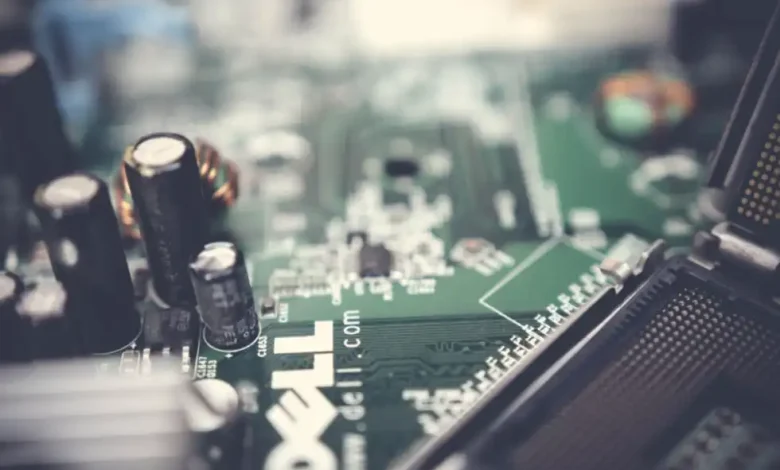
Bilgisayar kasasının içinde sessizce görevini sürdüren, çoğu kullanıcının varlığından bile haberdar olmadığı küçük bir bileşen var: anakart pili. Genellikle bir CMOS pili olarak bilinen bu küçük güç kaynağı, sisteminizin temel ayarlarını ve saatini korumakla yükümlüdür. Ömrü dolduğunda ise, başlangıçta fark edilemeyen ancak zamanla can sıkıcı performans kayıplarına yol açabilen bir dizi sorunu tetikleyebilir. Bilgisayarınızın beklenmedik davranışlarının arkasında, bu minik pilin sessiz vedası yatıyor olabilir.
Bilgisayarınızın Unutkan Hafızası: CMOS Pili Ne İşe Yarar?
Her bilgisayar, fişten çekildiğinde bile bazı kritik bilgileri hatırlamak zorundadır. İşte bu noktada CMOS pili devreye girer. Anakart üzerinde bulunan bu küçük, düğme şeklindeki pil, sistemin temel giriş/çıkış sistemi (BIOS) veya Birleşik Genişletilebilir Donanım Yazılımı Arayüzü (UEFI) ayarlarını depolayan, enerjiye bağımlı yonga setini besler. Bu ayarlar, önyükleme sırasından donanım tanımına, sistem saatinden tarih bilgilerine kadar birçok temel işlevi kapsar. Pilin varlığı sayesinde, bilgisayarınız her açılışta bu bilgileri yeniden yapılandırmak zorunda kalmaz, böylece hızlı ve tutarlı bir başlangıç sunar.
Bu özel pil, bilgisayar kapalı veya elektrik bağlantısı kesik olsa dahi sürekli olarak çalışır. Amacı, sistemin temel konfigürasyonunu ve gerçek zamanlı saatini korumaktır. Eğer pil olmasaydı, bilgisayarınızı her fişten çektiğinizde veya uzun süre kapalı tuttuğunuzda, tüm BIOS/UEFI ayarları sıfırlanır, tarih ve saat yanlış gösterir ve sistemi tekrar doğru şekilde yapılandırmak gerekirdi. Bu da her açılışta ekstra çaba ve zaman anlamına gelirdi.
Sessiz Bir Yıpranma: CMOS Pilinin Teknik İşleyişi ve Ömrü
Anakartlarda sıklıkla kullanılan CMOS pili, genellikle CR2032 kodlu lityum düğme pildir. Bu piller, tipik olarak 5 ila 10 yıl arasında bir ömre sahiptir; ancak kullanım sıklığı, anakartın enerji tüketimi ve çevresel faktörler bu süreyi etkileyebilir. Pilin voltajı zamanla düşmeye başladığında, BIOS/UEFI yongasına yeterli güç sağlayamaz hale gelir ve depolanan veriler kaybolmaya başlar. Bu durum, bilgisayarınızın temel işleyişinde aksaklıklara neden olan domino etkisi yaratır.
Pil zayıfladıkça, BIOS/UEFI ayarları kararsız hale gelir veya tamamen sıfırlanır. Bu sıfırlanma, daha önce optimize edilmiş işlemci hız aşırtma (overclock) profillerinin, bellek zamanlamalarının ve önyükleme ayarlarının varsayılan, daha düşük performanslı değerlere dönmesine neden olabilir. Modern sistemlerde bu durum, doğrudan bir performans düşüşü olarak karşımıza çıkar. Örneğin, bir oyun bilgisayarında kullanılan yüksek performanslı bellek modülleri, BIOS ayarları sıfırlandığında varsayılan olarak daha düşük hızlarda çalışmaya başlayabilir. Bu da özellikle yoğun işlem gerektiren uygulamalarda veya oyunlarda hissedilir bir yavaşlamaya yol açar.
Performans Kaybı ve Sistem Kararsızlığı: Tükenen Pilin Etkileri
Tükenmekte olan anakart pili, bilgisayar kullanıcıları için çeşitli belirtilerle kendini gösterebilir. En yaygın işaretlerden biri, bilgisayar her yeniden başlatıldığında veya fişten çekilip tekrar açıldığında sistem saat ve tarihinin sürekli olarak yanlış olmasıdır. Bu durum, özellikle çevrimiçi güvenlik protokolleri ve sertifika doğrulamaları için doğru zaman bilgisine ihtiyaç duyan web siteleri veya uygulamalarla etkileşimde sorunlara yol açabilir. E-posta istemcileri veya tarayıcılar, yanlış tarih nedeniyle bağlantı hataları verebilir.
Daha kritik bir etki ise, bilgisayarın önyükleme sırasında BIOS veya UEFI ayarlarıyla ilgili hata mesajları vermesidir. Sistem, her açılışta kullanıcıdan varsayılan ayarlarla devam etmesini veya ayarları yeniden girmesini isteyebilir. Bu sadece can sıkıcı olmakla kalmaz, aynı zamanda daha önce yapılan performans optimizasyonlarının kaybolması anlamına gelir. Örneğin, hızlı önyükleme ayarları, depolama denetleyici modu (AHCI/RAID) veya sanallaştırma teknolojileri gibi özellikler varsayılan değerlere dönebilir. Bu durum, sistemin genel kararlılığını azaltabilir ve özellikle yüksek performans gerektiren görevlerde gözle görülür bir yavaşlamaya neden olabilir.
Anakart Pilini Kontrol Etmek ve Değiştirmek: Adım Adım Rehber
Anakart pilinin tükenmekte olduğundan şüpheleniyorsanız, kontrol etmek ve değiştirmek oldukça basit bir işlemdir. İlk adım, bilgisayarınızın güç bağlantısını tamamen kesmek ve kasayı açmaktır. Bu işlem sırasında statik elektrik deşarjından kaçınmak için metal bir yüzeye dokunarak topraklama yapmak önemlidir. Anakart üzerindeki yuvarlak, madeni para şeklindeki CR2032 pilini kolayca görebilirsiniz. Genellikle bir mandal veya klips ile sabitlenmiştir.
Pili çıkarmak için, genellikle küçük bir tornavida veya tırnağınızla pilin mandalını dikkatlice iterek serbest bırakın. Yeni bir CR2032 pil alıp, doğru yönde (genellikle artı (+) tarafı yukarı bakacak şekilde) yuvaya yerleştirin ve mandalın yerine oturduğundan emin olun. Bu basit değişimin ardından, kasayı kapatıp bilgisayarınızı çalıştırarak BIOS/UEFI ayarlarına girmeniz gerekecektir. Burada, sistem tarih ve saatini doğru bir şekilde ayarladıktan sonra, varsa diğer özel ayarlarınızı (önyükleme sırası, hız aşırtma profilleri vb.) yeniden yapılandırın ve ayarları kaydederek çıkış yapın. Bu adımlar, sisteminizin tekrar sorunsuz ve optimize bir şekilde çalışmasını sağlayacaktır.
Bilgisayar Bakımının Gizli Kahramanı: Uzun Ömürlü Sistemler İçin Önemi
Bilgisayarın içindeki anakart pili ömrü, genellikle göz ardı edilen ancak sistem sağlığı ve performansı için kritik bir faktördür. Bu küçük bileşenin düzenli aralıklarla kontrol edilmesi ve gerektiğinde değiştirilmesi, bilgisayarınızın uzun yıllar boyunca istikrarlı bir şekilde çalışmasını sağlar. Pek çok kullanıcı, performans düşüşlerini veya garip hataları daha karmaşık donanım sorunlarına bağlarken, çözümün bazen sadece birkaç liralık bir pil değişiminde yattığını unutur. Bu durum, hem zaman hem de potansiyel onarım maliyetlerinden tasarruf etmenizi sağlayabilir.
Sisteminizi tozdan arındırmak ve yazılımsal güncellemeleri yapmak ne kadar önemliyse, anakart pilini periyodik olarak kontrol etmek de o kadar önemlidir. Özellikle eski sistemlerde veya uzun süredir kullanılmayan bilgisayarlarda bu tür bir pilin tükenmesi daha olasıdır. Bu küçük ama hayati bileşene gösterilen dikkat, bilgisayarınızın genel ömrünü uzatır ve beklenmedik sorunların önüne geçer. Bu basit bakım, sisteminizin her zaman en iyi performansta kalmasına yardımcı olan gizli bir kahraman görevi üstlenir.
Sık Sorulan Sorular
İlgili Makaleler
- ›AMD Ekran Kartı Yazılım Desteği: Ne Kadar Süre Güncel Kalır?
- ›Uygun Fiyatlı Alüminyum Gövde: GEEKOM GeekBook M16 Detaylı İnceleme
- ›Masaüstü Kasaların Dönemi Bitiyor: Mini PC'ler Yükselişte
- ›Laptop USB Port Değişimi: Maliyet ve Onarım Seçenekleri
- ›Ağ Sorun Gidermenin Sessiz Kahramanı: Yönetilemez Anahtarlar

