
Yeni PC Montajında Gözden Kaçan Anakart Hasarı Belirtileri
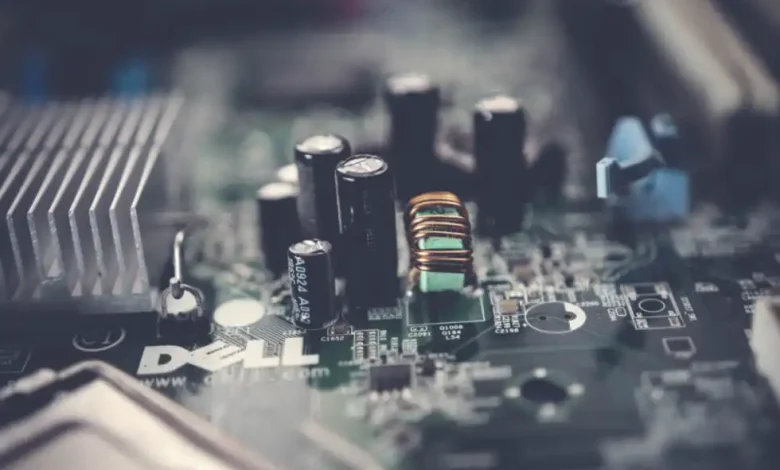
Yeni bir bilgisayar toplamak, teknoloji meraklıları için hem heyecan verici hem de hassasiyet gerektiren bir süreçtir. Tüm bileşenlerin uyumlu çalışmasını sağlayan temel unsur, sistemin can damarı olan anakarttır. Ancak bu büyük baskılı devre kartı, montaj sırasında düşündüğümüzden daha kolay zarar görebilir ve bu anakart hasarı belirtileri her zaman açıkça kendini göstermeyebilir. Bilgisayarın diğer parçalarının birbiriyle iletişim kurmasına olanak tanıyan ve işletim sistemi devralmadan önce sistemi başlatmak için gereken bellenimi içeren bu kritik bileşen, oluşabilecek hasarların tespitini de zorlaştırabilir. Ne yazık ki, çoğu zaman sorun anakartta yoğunlaşana kadar farklı nedenler üzerinde durulur.
Sessiz Başlangıçlar ve Güç Sorunları
Bilgisayar toplama sürecinin sonunda güç düğmesine basıldığında hiçbir tepki alınmaması, en can sıkıcı senaryolardan biridir. Tamamen sessiz kalan bir sistem, ciddi bir soruna işaret eder. Bu durum, doğrudan anakart hasarının kesin bir kanıtı olmasa da, anakartı son şüpheli olarak elemeden önce kontrol edilmesi gereken diğer bileşenlerin sayısı oldukça azdır. Örneğin, arızalı bir CPU veya RAM modülü genellikle bilgisayarın hiç açılmamasına neden olmaz; sistem genellikle bu durumda bip kodları veya hata mesajları üretir. Ancak, anakartın kendisi çalışmıyorsa, bu tür tanısal sinyalleri dahi üretemez.
Bu gibi durumlarda, öncelikle güç kaynağının (PSU) düzgün çalıştığından emin olmak gerekir. Güç kaynağı test cihazı, PSU’nun beklendiği gibi çalışıp çalışmadığını hızlı ve bağımsız bir şekilde doğrulamak için oldukça faydalı bir araçtır. Piyasadaki Thermaltake Dr. Power III ATX Güç Kaynağı Test Cihazı gibi çözümler, çoğu PC güç konektörünü test ederek güç kaynağı arızasını tespit etmeye yardımcı olur. Eğer güç kaynağında bir sorun yoksa ve tüm bağlantılar doğru yapıldıysa, sessizliğin arkasındaki ana neden büyük olasılıkla anakartın kendisidir.
Görüntü Yok, Sonsuz Döngüler: BIOS/UEFI Sorunları
Sistem açılıyor gibi görünse de monitöre görüntü gelmemesi veya bilgisayarın sürekli olarak yeniden başlaması, sıklıkla karşılaşılan bir başka anakart sorunu işaretidir. Bu senaryoda fanlar döner, ışıklar yanar, ancak ekran boş kalır veya bilgisayar başlangıç ekranında takılı kalır. Bu tür bir durum, bazen RAM veya CPU sorunlarından kaynaklanabilir; ancak birçok durumda, özellikle de diğer bileşenler sağlam görünüyorsa, sorun anakartın BIOS/UEFI yazılımı veya donanımında olabilir.
Anakartın başlangıçtaki bellenimi olan BIOS veya UEFI’nin bozulması, sistemin kararlı bir şekilde önyüklenmesini engeller. Bu tür sorunları gidermek için yapılabilecek ilk adımlardan biri, anakartın CMOS’unu sıfırlamaktır. Bu işlem, genellikle anakart üzerindeki özel bir jumper veya batarya çıkarılarak yapılır ve BIOS ayarlarını fabrika varsayılanlarına döndürür. Eğer sorun daha derin donanım hasarından kaynaklanmıyorsa, bozuk bir BIOS genellikle yeniden flaşlanabilir; ancak anakart üzerindeki temel çipler fiziksel olarak zarar görmüşse, bu onarılamaz bir durum olabilir.
Aniden Kesilen Çalışma: Rastgele Çökmeler ve Donmalar
Bilgisayarın rastgele çökmesi, donması veya mavi ekran hataları vermesi, tanısı en zor anakart belirtilerindendir. Bu tür sorunlar genellikle aralıklı olarak ortaya çıkar ve birçok farklı bileşenden kaynaklanabilir: arızalı RAM, aşırı ısınan bir CPU veya GPU, hatta yazılım çakışmaları. Ancak tüm diğer olasılıklar elendiğinde, anakartın kendisi bu istikrarsızlığın temel nedeni haline gelebilir. Özellikle sistemin yoğun yük altında veya belirli görevler sırasında aniden kapanması, anakartın güç dağıtımında veya veri yollarında bir sorun olduğuna işaret edebilir.
Bu tür aralıklı sorunların teşhisinde sistemin stres testlerine tabi tutulması önemlidir. Bellek testleri (MemTest86 gibi), işlemci testleri (Prime95 gibi) ve grafik kartı testleri (FurMark gibi) ile diğer bileşenler adım adım elenebilir. Eğer bu testler sırasında diğer bileşenlerde bir sorun tespit edilemezse ve sistem hala kararsız davranıyorsa, anakartın bileşenler arası iletişimi sağlama yeteneğinde bir zayıflık veya hasar olduğu düşünülmelidir. Bu, genellikle anakart üzerindeki mikro çatlaklar veya küçük elektrik bileşenlerindeki arızalardan kaynaklanabilir.
Bağlantı Noktalarında Hayal Kırıklığı: Çevresel Birim Arızaları
Bilgisayarın tamamı çalışıyor gibi görünse de, belirli çevresel birimlerin veya bağlantı noktalarının işlevini yerine getirememesi, anakart üzerinde yerelleşmiş bir hasarın habercisi olabilir. USB bağlantı noktaları, SATA yuvaları veya PCIe slotları gibi kritik arabirimlerin çalışmaması, anakartın ilgili bölümlerinde bir sorun olduğunu gösterir. Örneğin, belirli bir USB portunun hiçbir cihazı tanımaması, veya disklerinizi bağladığınız SATA portlarının bazılarının hiç görünmemesi bu duruma örnek teşkil eder.
Bu tür arızaların nedenleri arasında, montaj sırasında bükülen veya hasar gören pinler, elektrostatik deşarj (ESD) nedeniyle oluşan mikro hasarlar veya anakartın belirli bölgelerindeki üretim kusurları sayılabilir. Sorunu anakarta bağlamadan önce, ilgili cihaz sürücülerinin güncel olduğunu ve Aygıt Yöneticisi’nde herhangi bir hata görünmediğini kontrol etmek önemlidir. Ancak sürücü güncellemelerine rağmen sorun devam ediyorsa, anakartın fiziksel bağlantı noktalarındaki veya entegre devrelerindeki bir sorun ihtimali oldukça yükselir. Bu durum, özellikle yeni bir PC toplandıktan kısa süre sonra ortaya çıkarsa, montaj sırasındaki bir hatanın sonucu olabilir.
Açık İşaretler: Gözle Görülür Hasar ve Garip Kokular
Bazı durumlarda, anakart hasarı gözle görülür veya kokuyla algılanabilir şekilde kendini belli eder. Bilgisayardan gelen yanık kokusu veya kasayı açtığınızda anakart üzerinde görünen şişmiş kondansatörler, yanık izleri veya çatlaklar, anakartın ciddi şekilde zarar gördüğünün açık göstergeleridir. Bu tür fiziksel belirtiler, genellikle aşırı gerilim, kısa devre veya uzun süreli aşırı ısınma gibi nedenlerle ortaya çıkar ve anakartın onarılamayacak bir duruma geldiğini gösterir.
Şişmiş kondansatörler, özellikle sistemin güç kararlılığı için kritik öneme sahiptir ve bu bileşenlerin arızalanması, anakartın tüm sistem için sağladığı voltaj düzenlemesini bozarak geniş çaplı kararsızlıklara yol açabilir. Yanık izleri ise genellikle bir noktada aşırı ısınmanın veya kısa devrenin meydana geldiğini gösterir ve bu durum, anakart üzerindeki devre yollarının veya entegre çiplerin geri dönülmez bir şekilde zarar gördüğü anlamına gelir. Bu tür belirtilerle karşılaşıldığında, anakartı çalıştırmaya devam etmek diğer bileşenlere de zarar verebileceğinden, sistemi derhal kapatmak ve uzman bir teknisyene danışmak en doğrusudur.
PC Montajında Anakart Koruması ve Tanı Yöntemleri
Yeni bir bilgisayar toplarken anakartı hasardan korumak ve olası sorunları erken teşhis etmek, uzun vadeli sistem kararlılığı için kritik önem taşır. Montaj sırasında elektrostatik deşarjdan korunmak için antistatik bileklik kullanmak, tüm bileşenleri dikkatlice ve nazikçe yerine yerleştirmek, bağlantı noktalarını bükmemeye özen göstermek alınacak başlıca önlemlerdir. Anakartı tutarken her zaman kenarlarından kavramak ve üzerindeki hassas elektronik bileşenlere dokunmaktan kaçınmak, potansiyel zararı minimize eder. Her adımda doğru kılavuzlara başvurmak ve acele etmemek, montaj hatalarının önüne geçecektir.
Eğer bir sorunla karşılaşılırsa, sistematik bir tanı yaklaşımı benimsemek, sorunu hızla izole etmeye yardımcı olur. Güç kaynağını test etmek, RAM modüllerini tek tek denemek, BIOS’u sıfırlamak ve görüntü gelmiyorsa ekran kartını kontrol etmek gibi adımlar, yaygın sorunları elemek için ilk başvurulacak yöntemlerdir. Anakartın kendisi genellikle son şüpheli olsa da, yukarıda belirtilen belirtilerin bir veya daha fazlasının görülmesi, arızanın merkezi olarak anakartta olabileceği ihtimalini güçlendirir. Bu durumda, daha fazla bileşenin zarar görmesini engellemek adına anakartın değiştirilmesi en güvenli çözüm olabilir.
Sık Sorulan Sorular
İlgili Makaleler
- ›AMD Ekran Kartı Yazılım Desteği: Ne Kadar Süre Güncel Kalır?
- ›Uygun Fiyatlı Alüminyum Gövde: GEEKOM GeekBook M16 Detaylı İnceleme
- ›Masaüstü Kasaların Dönemi Bitiyor: Mini PC'ler Yükselişte
- ›Laptop USB Port Değişimi: Maliyet ve Onarım Seçenekleri
- ›Ağ Sorun Gidermenin Sessiz Kahramanı: Yönetilemez Anahtarlar

