
4K Monitörler İçin Hangi Bağlantı Arayüzünü Seçmeli?
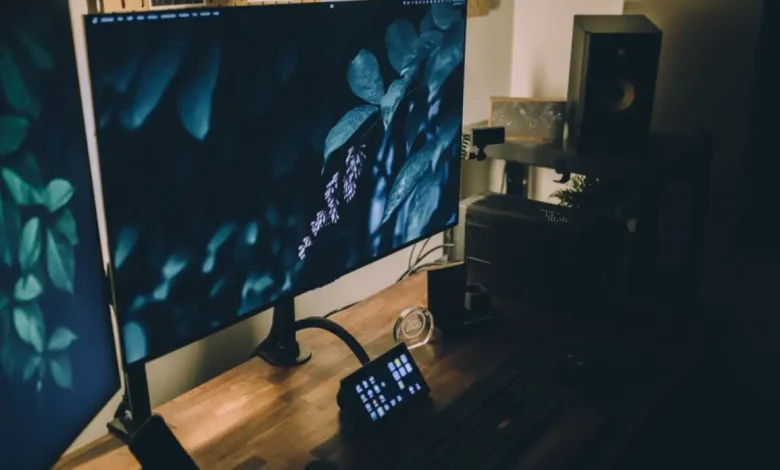
Yeni nesil 4K monitörler, sundukları yüksek çözünürlük ve detay seviyesiyle görsel deneyimi baştan tanımlıyor. Ancak bu etkileyici panelleri bilgisayarlarımıza veya diğer cihazlara bağlarken, karşımıza HDMI, DisplayPort ve USB-C gibi farklı seçenekler çıkıyor. 4K monitör bağlantı seçenekleri arasındaki kafa karışıklığı, özellikle maksimum performansı elde etmek isteyen kullanıcılar için kritik önem taşıyor. Hangi arayüzün sizin için en uygun olduğunu belirlemek, hem donanımınızın potansiyelini tam olarak kullanmanızı sağlayacak hem de gelecekteki ihtiyaçlarınıza yönelik doğru bir yatırım yapmanıza yardımcı olacak. Bu arayüzlerin teknik farklarını anlamak, doğru kararı vermenin ilk adımıdır.
HDMI 2.1: Yaygın Kullanımın ve Esnekliğin Adresi
Yüksek Çözünürlüklü Multimedya Arayüzü veya kısa adıyla HDMI, günümüzde en yaygın kullanılan ekran bağlantı standardı olarak öne çıkıyor. Televizyonlardan oyun konsollarına, Blu-ray oynatıcılardan bilgisayar monitörlerine kadar geniş bir yelpazede kendine yer bulan bu arayüz, cihazları kapatmaya gerek kalmadan takılıp çıkarılabilen (hot-swap) kararlı bir dijital sinyal sunuyor. Üreticiler tarafından kabul edilen güncel standart HDMI 2.1, 48 Gbps’lik bir bant genişliği sağlayarak bu alandaki çıtayı oldukça yükseltiyor. Bu kapasite, tam 10-bit renk derinliğinde ve saniyede 60 kare hızında 10K çözünürlüklü bir ekranı dahi sorunsuz bir şekilde besleyebilir. Dolayısıyla, 4K ekranlar düşünüldüğünde, HDMI 2.1’in sunduğu performans fazlasıyla yeterli kalıyor.
HDMI 2.1, değişken yenileme hızı (VRR) desteği gibi ek özellikleriyle de dikkat çekiyor. VESA AdaptiveSync olarak da bilinen HDMI-VRR veya FreeSync teknolojileri, ekranın yenileme hızını görüntü çıktısı veren cihazın kare hızına sabitleyerek görüntü yırtılmalarını ortadan kaldırıyor. Bazı HDMI 2.1 kabloları sınırlı güç aktarımı ve hatta Ethernet adaptörü olarak işlev görme yeteneğine de sahip, ancak bu özellikler yaygın olarak kullanılmıyor. Piyasada uygun fiyatlı HDMI kabloları bulunsa da, 4K çözünürlükte 120 kare/saniye gibi HDMI 2.1’in sunduğu yüksek performans özelliklerinden yararlanabilmek için mutlaka HDMI 2.1 uyumlu bir kablo kullanmak gerekiyor. Eski HDMI 2.0 veya 1.4 kabloları bu kapasiteyi sağlayamaz. HDMI 2.0b standardını destekleyen daha eski monitörlerde ise, çıkış 4K çözünürlükte 60 kare/saniyeye ve 8-bit renk derinliğine sınırlanıyor. Ayrıca, ses geçişi de 44.1 kHz ve 16-bit ile iki sıkıştırılmamış ses kanalıyla sınırlı kalıyor, yani 5.1 gibi çok kanallı sesler sıkıştırılmış olarak iletiliyor. Oyuncular için, HDMI 2.0 AMD FreeSync’i desteklese de, HDMI 2.1 ile tanıtılan yerel HDMI-VRR protokolünden yoksundur.
DisplayPort: Oyun ve Profesyonel Kullanımın Tercihi
Başlangıçta bilgisayar çevre birimleri için tasarlanmış olan DisplayPort, özellikle yüksek yenileme hızları ve çoklu monitör kurulumları gerektiren senaryolarda öne çıkar. DisplayPort’un bant genişliği konusunda HDMI’a göre genellikle daha cömert olduğu bilinir. Örneğin, DisplayPort 1.4 standardı 32.4 Gbps’lik bir bant genişliği sunarak 4K çözünürlükte 120 Hz yenileme hızına veya Display Stream Compression (DSC) teknolojisiyle 8K çözünürlükte 60 Hz’e kadar görüntü aktarımı yapabiliyor. Özellikle oyuncular için vazgeçilmez olan Nvidia G-Sync ve AMD FreeSync gibi değişken yenileme hızı teknolojilerini de yerel olarak destekler. DisplayPort’un bir diğer önemli avantajı ise Multi-Stream Transport (MST) desteğidir. Bu özellik, tek bir DisplayPort çıkışı üzerinden birden fazla monitör bağlamanıza olanak tanır ve profesyonel kullanıcılar veya çoklu görev yapanlar için büyük kolaylık sağlar.
Teknolojinin gelişimiyle birlikte DisplayPort 2.1 standardı, bu alandaki yetenekleri tamamen yeni bir seviyeye taşıyor. 80 Gbps’ye varan muazzam bir bant genişliğiyle, DisplayPort 2.1, 4K çözünürlükte 240 Hz, 8K çözünürlükte 120 Hz ve hatta 16K çözünürlükte 60 Hz gibi değerlere ulaşabiliyor. Bu değerler, gelecekteki ultra yüksek çözünürlüklü ve yüksek yenileme hızlı ekranlar için şimdiden sağlam bir temel oluşturuyor. Profesyonel grafik tasarımcılar, video editörleri ve rekabetçi oyuncular için DisplayPort, özellikle yüksek veri transfer hızları ve gelişmiş senkronizasyon özellikleriyle tercih sebebi oluyor. Yüksek kaliteli bir DisplayPort kablosu, uzun ömürlü ve sorunsuz bir görsel deneyim için önemlidir.
Tek Kablo Çözümü: USB-C ve Thunderbolt’un Esnekliği
Dizüstü bilgisayar kullanıcıları ve minimalist masaüstü kurulumlarını tercih edenler için USB-C, tek bir kablo üzerinden video sinyali, veri aktarımı ve hatta güç sağlama yeteneğiyle öne çıkar. USB-C portu, “Alternate Mode” (Alternatif Mod) adı verilen bir özelliği kullanarak DisplayPort veya HDMI gibi video sinyallerini taşıyabilir. Bu, monitörünüzde bir USB-C girişi varsa, bilgisayarınızdan tek bir USB-C kablosuyla hem görüntü alabileceğiniz hem de aynı anda dizüstü bilgisayarınızı şarj edebileceğiniz anlamına gelir. Ancak USB-C’nin kapasitesi, kullandığı USB standardına ve cihazın desteklediği Alternatif Mod’a göre değişiklik gösterir.
Thunderbolt, USB-C portu üzerinden çalışan ancak daha gelişmiş yetenekler sunan özel bir teknolojidir. Intel tarafından geliştirilen Thunderbolt 3 ve 4, 40 Gbps’ye varan bant genişliğiyle iki adet 4K@60Hz ekranı veya bir adet 8K@60Hz ekranı aynı anda çalıştırabilir. Dahası, Thunderbolt, entegre DisplayPort sinyaliyle birlikte PCIe ve USB sinyallerini de taşıyabildiği için harici grafik kartı kutuları, yüksek hızlı depolama birimleri ve çok fonksiyonlu yerleştirme istasyonları (docking station) gibi çeşitli çevre birimlerini de destekler. En yeni standart olan Thunderbolt 5 ise, 80 Gbps’lik temel bant genişliği ve ihtiyaç duyulduğunda 120 Gbps’ye kadar çıkabilen “Bandwidth Boost” özelliği ile iki adet 8K@60Hz veya üç adet 4K@144Hz ekranı destekleme potansiyeli sunuyor. Bu teknolojiler, özellikle taşınabilirlik ve çok yönlülük arayanlar için idealdir. Tek bir kabloyla karmaşık bir çalışma istasyonu kurma imkanı sunarak masaüstü dağınıklığını önemli ölçüde azaltır.
İdeal Bağlantı Noktasını Belirlemek: İhtiyaçlarınıza Göre Karar
Hangi 4K monitör bağlantı arayüzünü seçeceğiniz, önceliklerinize ve sahip olduğunuz donanıma bağlıdır. Her bir arayüzün kendi avantajları ve belirli senaryolarda parladığı noktalar vardır.
Eğer genel kullanım, medya tüketimi ve hafif oyunculuk sizin için öncelikliyse, HDMI 2.1 mükemmel bir seçenektir. Geniş uyumluluk, VRR desteği ve yeterli bant genişliğiyle çoğu kullanıcı için fazlasıyla yeterli olacaktır. Ancak monitörünüzün ve grafik kartınızın HDMI 2.1’i tam olarak desteklediğinden ve doğru kabloyu kullandığınızdan emin olmalısınız. Eski HDMI 2.0 veya 1.4 portları, 4K çözünürlükte daha düşük yenileme hızları ve renk derinlikleri sunacaktır.
Rekabetçi oyunculuk, profesyonel grafik tasarım veya çoklu monitör kurulumları gibi yüksek performans ve esneklik gerektiren durumlar için DisplayPort genellikle daha iyi bir tercihtir. Özellikle DisplayPort 1.4 ve 2.1, sundukları yüksek bant genişliği, G-Sync/FreeSync desteği ve MST özellikleri sayesinde bu alanlarda vazgeçilmezdir.
Dizüstü bilgisayar kullanıcıları, minimalist kurulumlar veya tek kabloyla hem görüntü hem de güç aktarımı arayanlar için USB-C veya Thunderbolt çözümleri idealdir. Özellikle Thunderbolt 3, 4 ve 5, sundukları yüksek bant genişliği ve çok yönlülük ile yerleştirme istasyonlarının (docking station) ve harici çevre birimlerinin entegrasyonunu kolaylaştırır. Ancak USB-C portunun gerçekte hangi Alternatif Mod’u desteklediğini ve ne kadar bant genişliği sunabildiğini kontrol etmek önemlidir. Her USB-C portu, video çıkışı için aynı yeteneğe sahip olmayabilir.
Özetle, monitörünüzü bağlamadan önce hem monitörünüzün hem de bilgisayarınızın (grafik kartınızın) hangi bağlantı arayüzlerini ve hangi versiyonlarını desteklediğini dikkatlice incelemeniz gerekir. Doğru kablo seçimi de en iyi performansı elde etmek için kritik öneme sahiptir. Yanlış veya kalitesiz bir kablo, donanımınızın potansiyelini kısıtlayabilir. Bu seçim, yalnızca bugünkü değil, gelecekteki ihtiyaçlarınızı da karşılayacak bir yatırım olarak görülmelidir.
Sık Sorulan Sorular
İlgili Makaleler
- ›Ağ Sorun Gidermenin Sessiz Kahramanı: Yönetilemez Anahtarlar
- ›Her Nesne Klavye Olabilir: İnsan Arayüz Cihazları ve Güvenlik
- ›Cat 8 Ethernet Kablosu: Ev Ağları İçin Yüksek Hız Yanılgısı
- ›Eski Cihazlarla Wi-Fi Ağınızı Güçlendirin: Maliyetsiz Çözümler
- ›Dizüstü Bilgisayarlar Neden Her Zaman 0 Şarj Olmuyor?

